Appearance
uniapp
介绍
uni-app是一个使用 Vue.js 开发所有前端应用的框架,开发者编写一套代码,可发布到iOS、Android、Web(响应式)、以及各种小程序(微信/支付宝/百度/头条/飞书/QQ/快手/钉钉/淘宝)、快应用等多个平台。
uni-app一套代码,运行到多个平台
一个 uni-app 工程,就是一个 Vue 项目
目录结构
一个uni-app工程,默认包含如下目录及文件:
css
┌─.hbuilderx		   是开发该项目使用的工具HBuilderX的开发配置目录,一般不需要手工修改其内容。有了该目录别人在导入项目的时候,会默认使用你的开发工具配置信息。因为每个人使用开发工具的习惯不同,所以该目录一般不上传到版本管理仓库。
│─uniCloud              云空间目录,阿里云为uniCloud-aliyun,腾讯云为uniCloud-tcb
│─components            符合vue组件规范的uni-app组件目录
│  └─comp-a.vue         可复用的a组件
├─utssdk                存放uts文件
├─pages                 业务页面文件存放的目录
│  ├─index
│  │  └─index.vue       index页面
│  └─list
│     └─list.vue        list页面
├─static                存放应用引用的本地静态资源(如图片、视频等)的目录,注意:静态资源只能存放于此
├─uni_modules           存放[uni_module](/uni_modules)。
├─platforms             存放各平台专用页面的目录
├─nativeplugins         App原生语言插件
├─nativeResources       App端原生资源目录
│  └─android            Android原生资源目录
├─hybrid                App端存放本地html文件的目录
├─wxcomponents          存放小程序组件的目录
├─unpackage             非工程代码,一般存放运行或发行的编译结果
├─AndroidManifest.xml   Android原生应用清单文件
├─main.js               Vue初始化入口文件
├─App.vue               应用配置,用来配置App全局样式以及监听 应用生命周期
├─manifest.json         配置应用名称、appid、logo、版本等打包信息
├─pages.json            配置页面路由、导航条、选项卡等页面类信息
└─uni.scss              这里是uni-app内置的常用样式变量
uniapp项目规范
js
1. font-size:20px;margin,padding,width;必须使用偶数,不能使用奇数
2. vue中定义全局方法必须 方法名称必须义$开头 $store
3. 全部使用单引号
4. 小程序 css 中 background 背景图不支持本地路径。解决办法改为网络路径或 base64。
5.
- 其实程序员写的代码都大同小异,开发的时候都是有代码规范的,这样等后面项目需要维护起来的时候就简单多了,易维护
- 微信小程序中尽量减少animation的使用(大佬给我讲的),会造成卡顿之内的问题
uniapp请求封装
目录结构(根目录开始)
bash
┣━━━  api				// 所有请求
┃	  ┣━━━  user.js    	// 用户请求api
┣━━━  utils				// 全局公共方法
┃	  ┣━━━  env.js		// 公共参数
┃ ┣━━━ request.js // 网络请求中间件utils/env.js(作为公共参数,像请求地址什么的)
js
"use strict";
/**
 * 公共参数
 */
// 后台api服务器基础路径
let baseUrl = null;

// 开发环境
if (process.env.NODE_ENV == "development") {
	baseUrl = "http://localhost:3000"
} else {
	baseUrl = "http://www.codeman.ink"
}
/**
 * 	appid : 		小程序appid
 *  baseUrl : 		服务端域名
 */

// 变量可自行添加修改
export default { //存放变量的容器
	appid: '****',
	baseUrl
}
utils/request.js
js
/**
 * 对uni.request进行二次封装
 */
import env from "./env.js"

const request = (options = {}) => {
	options.url = `${env.baseUrl}${options.url}`

	const token = uni.getStorageSync('token')
	// 判断本地是否存在token, 如果存在则带上请求头
	if (token) {
		options.header = {
			"content-type": "application/json",
			"Authorization": `Bearer ${token || false}`		// 这里是token(可自行修改)
		}
	}

	// 请求方法
	options.method = options.method || "GET"

	uni.showToast({
		title: "加载中...",
		icon: "loading",
		mask: true
	})

	// resolve是返回成功数据,reject返回错误数据
	return new Promise((resolve, reject) => {

		// 请求成功
		options.success = (res) => {
			// 如果请求回来的状态码不是200则执行一下操作
			if (res.data.code !== 200) {
				// 非成功状态码弹窗
				uni.showToast({
					title: `${res.data.msg}`,
					icon: "none",
					duration: 2000
				})
				// 登录失效
				if (res.data.code === 403) {
					// 清除本地token
					removeToken()
					// 关闭所有页面返回到登录页
					uni.reLaunch({
						url: "/pages/login/login"
					})
				}
				// 返回错误信息
				reject(res)
			} else {
				uni.hideToast()
				// 请求回来的状态码为200则返回数据
				resolve(res.data)
			}
		}
		// 请求失败
		options.fail = (err) => {
			console.log(err)
			// 请求失败弹窗
			uni.showToast({
				title: "服务器错误,请稍后重试!",
				icon: "none",
				duration: 2000
			})
			// reject(err)
		}

		// 发请求(上面是配置选项)
		uni.request(options)
	})
}

export default request
api/user.js
js
import request from '@/utils/request.js'

// 获取首页轮播图
export const getBanner = (type = 1) => {
	return request({
		url: '/banner',
		data: {
			type
		}
	})
}
页面中调用
vue
<template>
	<u-button @click="handleBanner">获取banner数据</u-button>
</template>


<script>
	export default {
        data() {
            return {
            	bannerList: []
        	}
        },
        methods: {
            // 获取轮播图
            async handleBanner() {
                const res = await getBanner()
                this.bannerList = res.banners.map(item => item.pic)
            },
        }
    }
</script>
uniapp上传多张图片
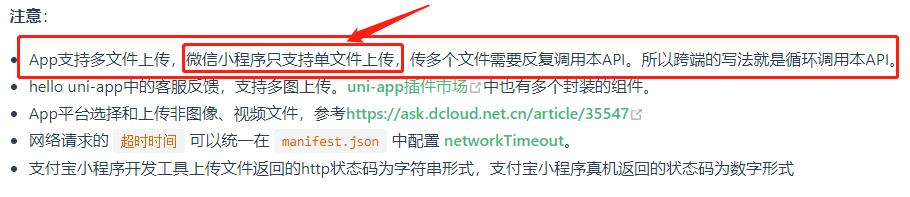
APP支持多张图片上传
微信小程序不支持多张图片上传,只支持单张
js
// 官网也说了:如果需要传多个文件需要反复调用API,所以跨端的写法就是循环调用本API

uni.chooseImage({  // 从本地相册选择图片或使用相机拍照
    success: (chooseImageRes) => {	// 拿到本地临时图片路径(chooseImageRes.tempFilePaths)
        chooseImageRes.tempFilePaths.forEach(item => {	// 遍历每一个url,需要循环chooseImageRes.tempFilePaths.length次请求
            uni.uploadFile({
                url: 'http://127.0.0.1:4000/upload', // 上传的url服务器地址
                fileType: 'image',		// 上传文件的类型
                filePath: item,			// 图片的本地临时资源路径
                name: 'file',
                formData: {			// 去除图片路径的其他方案,我这里是需要传递文章标题和文章内容,所以可以用这个传递参数
                  	'title': '标题示例',
                    'content': '内容示例'
                },
                header: {			// 请求头:你可以使用携带token的形式
                    'content-type': 'multipart/from-data'
                }
                success: (uploadFileRes) => {
                    uni.showToast({
                        title: '上传成功!'
                    })
                },
                fail: (err) => {
                    uni.showToast({
                        title: '上传失败!'
                    })
                }
            });
        })
    }
});


// 注:上传图片的路径(示例):http://tmp/0XJSw9Fd3tIa624c8226fd429adddfd9a04a934d8c93.jpg
uniapp分包
官方文档:https://uniapp.dcloud.net.cn/collocation/pages.html#subpackages
在小程序启动时,默认会下载主包并启动主包内页面,当用户进入分包内某个页面时,会把对应分包自动下载下来,下载完成后再进行展示。此时终端界面会有等待提示
注意:
- 微信小程序每个分包的大小是2M,总体积一共不能超过20M
- 分包下支持独立的 static 目录,用来对静态资源进行分包。
第一步:首先,在uniapp结构里原本已经有一个pages的包(文件夹)了,我们在pages同级里新建一个pages-second包与pages-third包
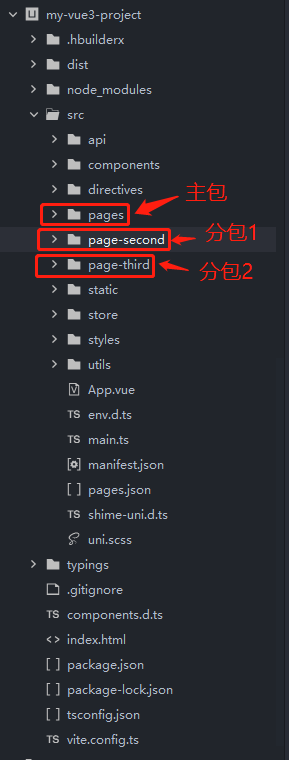
第二步:然后在pages.json文件中配置如下
json
{
	"pages": [ //pages数组中第一项表示应用启动页,参考:https://uniapp.dcloud.io/collocation/pages
		{
			"path": "pages/index/index",
			"style": {
				"navigationBarTitleText": "首页"
			}
		},
		{
			"path": "pages/order/index",
			"style": {
				"navigationBarTitleText": "订单",
				"enablePullDownRefresh": true
			}
		},
		{
			"path": "pages/user/index",
			"style": {
				"navigationBarTitleText": "我的"
			}
		},
		{
			"path": "pages/express/index",
			"style": {
				"navigationBarTitleText": "代取快递"
			}
		},
		{
			"path": "pages/runLeg/index",
			"style": {
				"navigationBarTitleText": "校园跑腿"
			}
		},
		{
			"path": "pages/lost/index",
			"style": {
				"navigationBarTitleText": "失物招领"
			}
		},
		{
			"path": "pages/accompany/index",
			"style": {
				"navigationBarTitleText": "陪"
			}
		},
		{
			"path": "pages/order/orderDetails",
			"style": {
				"navigationBarTitleText": "订单详情"
			}
		},
		{
			"path": "pages/personalCenter/index",
			"style": {
				"navigationBarTitleText": "个人中心"
			}
		},
		{
			"path": "pages/expenseBreakdown/index",
			"style": {
				"navigationBarTitleText": "费用明细"
			}
		},
		{
			"path": "pages/login/index",
			"style": {
				"navigationBarTitleText": "登录"
			}
		},
		{
			"path": "pages/myAddress/index",
			"style": {
				"navigationBarTitleText": "我的地址"
			}
		},
		{
			"path": "pages/addAddress/index",
			"style": {
				"navigationBarTitleText": "添加地址"
			}
		},
		{
			"path": "pages/order/myIssue",
			"style": {
				"navigationBarTitleText": "我的接单"
			}
		},
		{
			"path": "pages/order/myOrder",
			"style": {
				"navigationBarTitleText": "我的发布"
			}
		}
	],
    // 这里进行分包配置
	"subPackages": [
		{
			"name": "page-second",
			"root": "page-second",
			"pages": [
				{
					"path": "index",
					"style": {
						"navigationBarTitleText": "测试1"
					}
				}
			]
		},
		{
			"name": "page-third",
			"root": "page-third",
			"pages": [
				{
					"path": "index",
					"style": {
						"navigationBarTitleText": "测试2"
					}
				}
			]
		}
	],
	"globalStyle": {
		"navigationBarTextStyle": "black",
		"navigationBarTitleText": "工院派大星",
		"navigationBarBackgroundColor": "#F8F8F8",
		"backgroundColor": "#F8F8F8"
	},
	"tabBar": {
		"color": "#000000",
		"selectedColor": "#409eff",
		"backgroundColor": "#ffffff",
		"list": [
			{
				"text": "首页",
				"pagePath": "pages/index/index",
				"iconPath": "static/image/home.png",
				"selectedIconPath": "static/image/homefill-copy.png"
			},
			{
				"text": "订单",
				"pagePath": "pages/order/index",
				"iconPath": "static/image/form.png",
				"selectedIconPath": "static/image/formfill-copy.png"
			},
			{
				"text": "我的",
				"pagePath": "pages/user/index",
				"iconPath": "static/image/my.png",
				"selectedIconPath": "static/image/myfill-copy.png"
			}
		]
	},
	"easycom": {
		// 注意一定要放在custom里,否则无效,https://ask.dcloud.net.cn/question/131175
		"custom": {
			"^u-(.*)": "uview-plus/components/u-$1/u-$1.vue"
		}
	}
}
第三步:做逻辑
vue
<template>
	<button @click="test01">测试1</button>
	<button @click="test02">测试2</button>
</template>

<script setup lang='ts'>
	const test01 = () => {
		uni.navigateTo({
			url: '/page-second/index'
		});
	}

	const test02 = () => {
		uni.navigateTo({
			url: '/page-third/index'
		});
	}
</script>
滚动穿透
- 弹窗遮罩显示时,底层页面仍可滚动。给遮罩最外层 view 增加事件
@touchmove.stop.prevent
vue
<view class="pop-box" @touchmove.stop.prevent></view>判断当前运行环境(H5 App)
uniapp可通过p判断当前环境是开发环境还是生产环境,一般用于连接测试服务器或生产服务器的动态切换。rocess.env.NODE_ENV 在HBuilderX中,点击【运行】编译出来的代码是开发环境,点击【发行】编译出来的代码是生产环境
js
if(process.env.NODE_ENV === 'development'){
    console.log('开发环境')
}else{
    console.log('生产环境')
}
微信小程序判断当前运行环境
js
// 微信小程序
// #ifdef MP-WEIXIN
const { miniProgram } = wx.getAccountInfoSync()		// 获取当前帐号信息

if (miniProgram.envVersion == "develop") {	// 开发环境
	uni.showToast({
		title: "开发环境~"
	})
	baseUrl = "http://localhost:3000"
} else if (miniProgram.envVersion == "trial") {	  // 体验环境
	uni.showToast({
		title: "体验环境~"
	})
	baseUrl = "https://www.codeman.ink"
} else {
	uni.showToast({		// 正式环境
		title: "正式环境~"
	})
	baseUrl = "https://www.codeman.ink"
}
// #endif
用户截屏事件api
https://uniapp.dcloud.net.cn/api/system/capture-screen.html
必须先让该方法调用一次,后面才会触发截屏里的回调函数
例如
js
// 方法不管在哪调用的,只有调用了才能在当前页面执行
onLoad() {
	uni.onUserCaptureScreen(function() {
        console.log('用户截屏了')
    });
}
设置屏幕亮度api
设置屏幕亮度中有一个bug,如果用户的手机是自动调节亮度的话,下次进来就生效了,再也不会触发设置亮度函数
性能优化
报错
项目开发完毕,点击发行,控制台报错了?
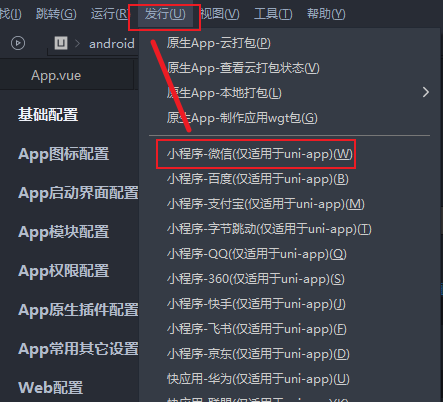
uniapp小程序发布的时候报错,如下:

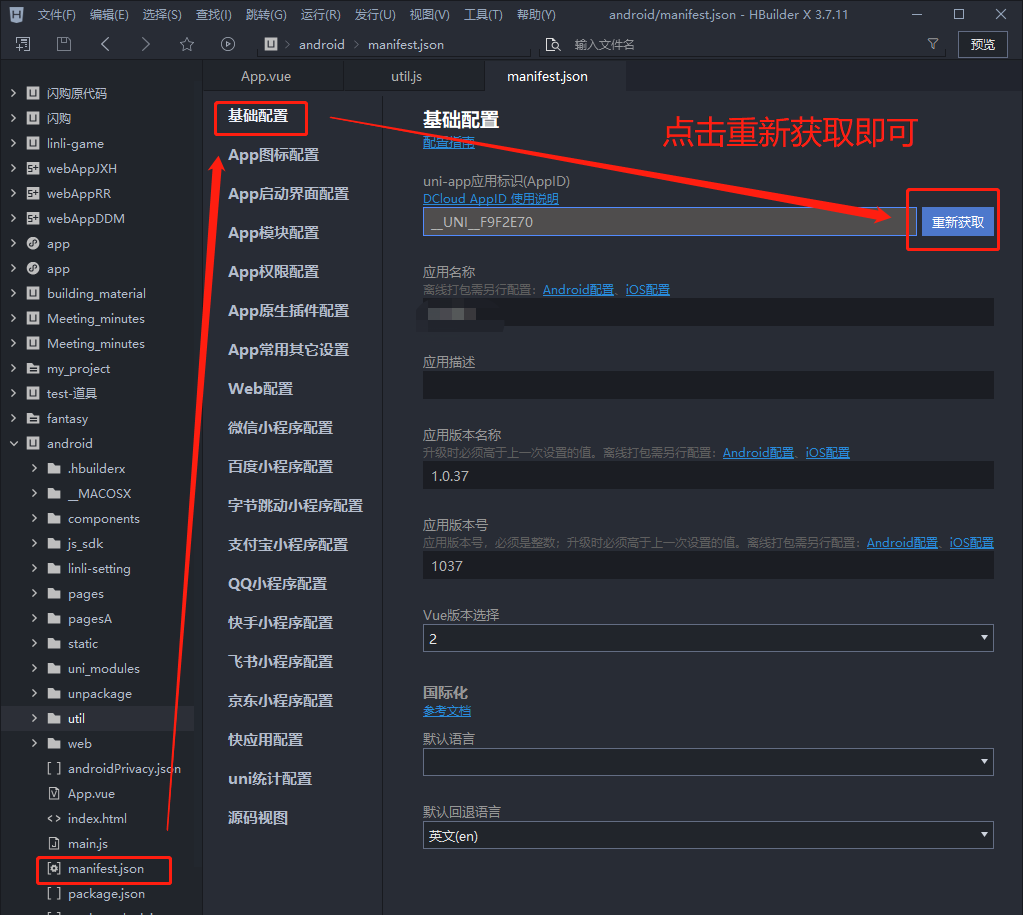
- 解决方法:
- 产生这个报错的原因是可能你项目从之前的移植过来的,然后替换了微信小程序的appid,但是HbuliderX里面没有manifest.json的没有重新获取,替换成当前小程序项目的appid之后,重新获取一下就好了
打包微信小程序
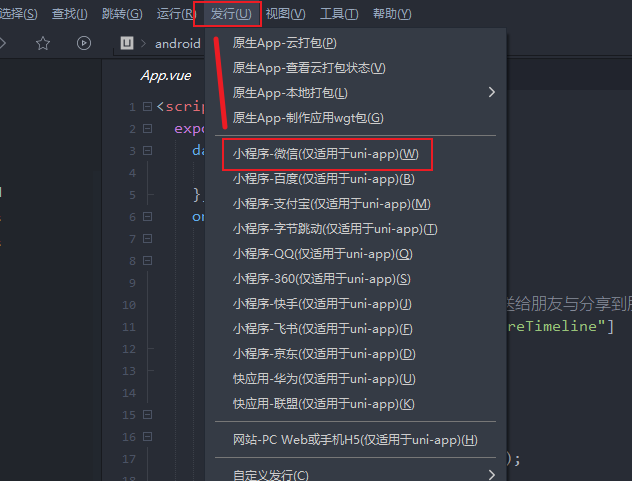
1. 发行
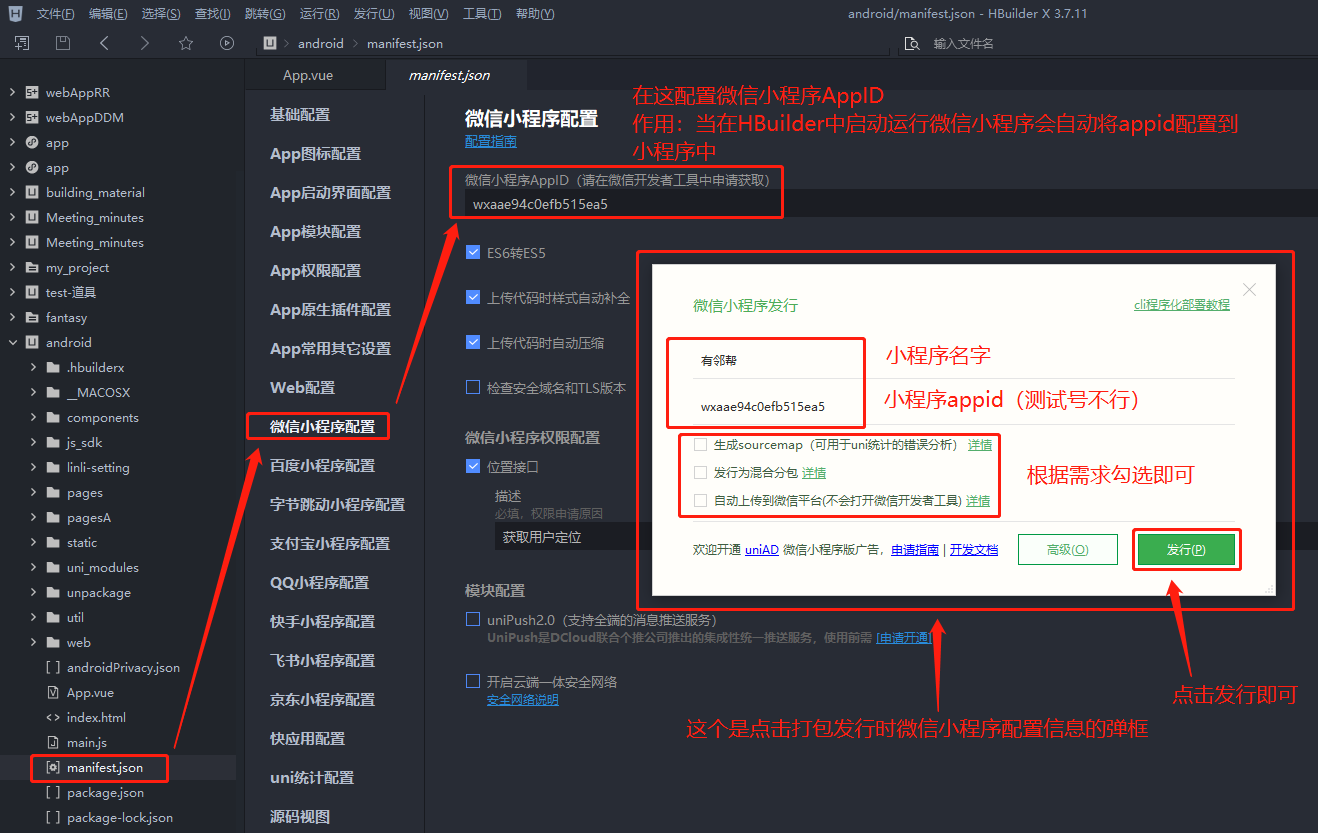
2. 填写相关信息
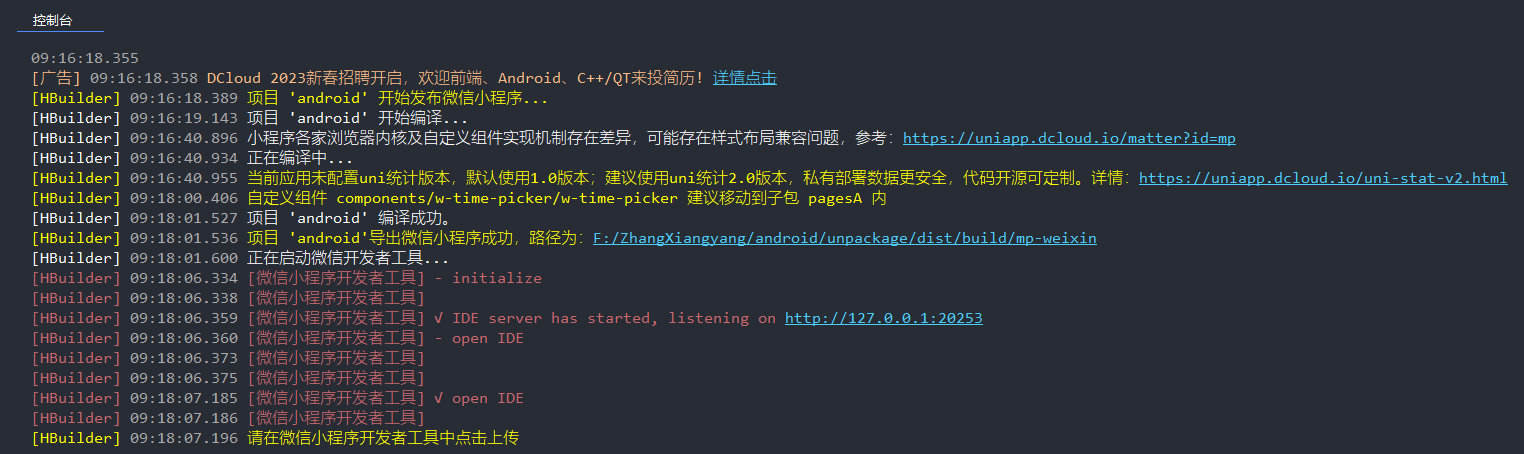
3. 确认发行
注意:会自动打开微信开发者工具启动微信小程序项目
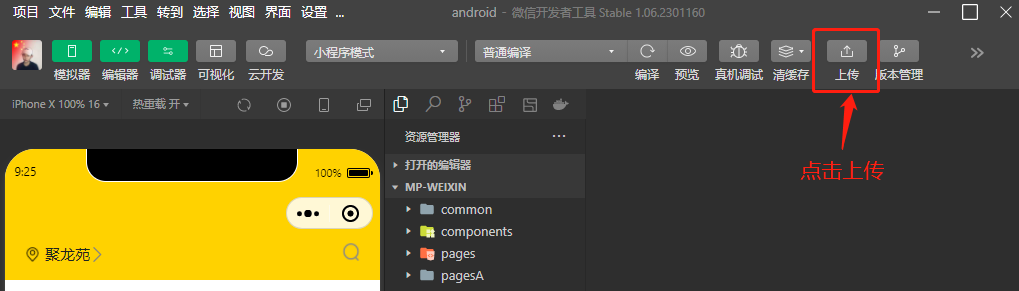
4. 上传
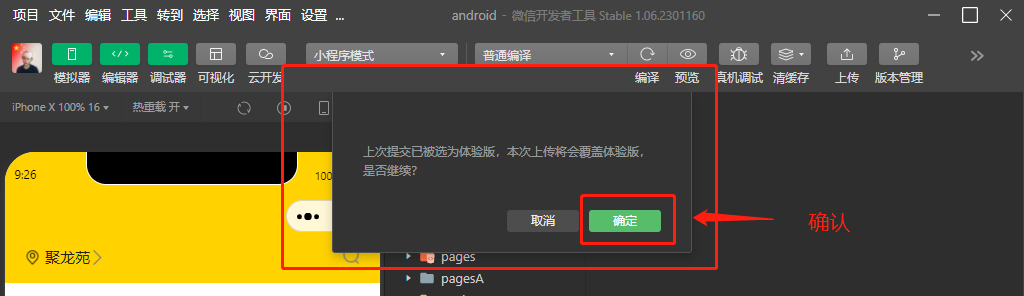
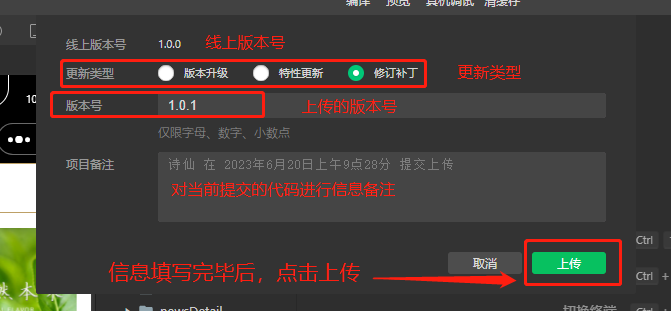
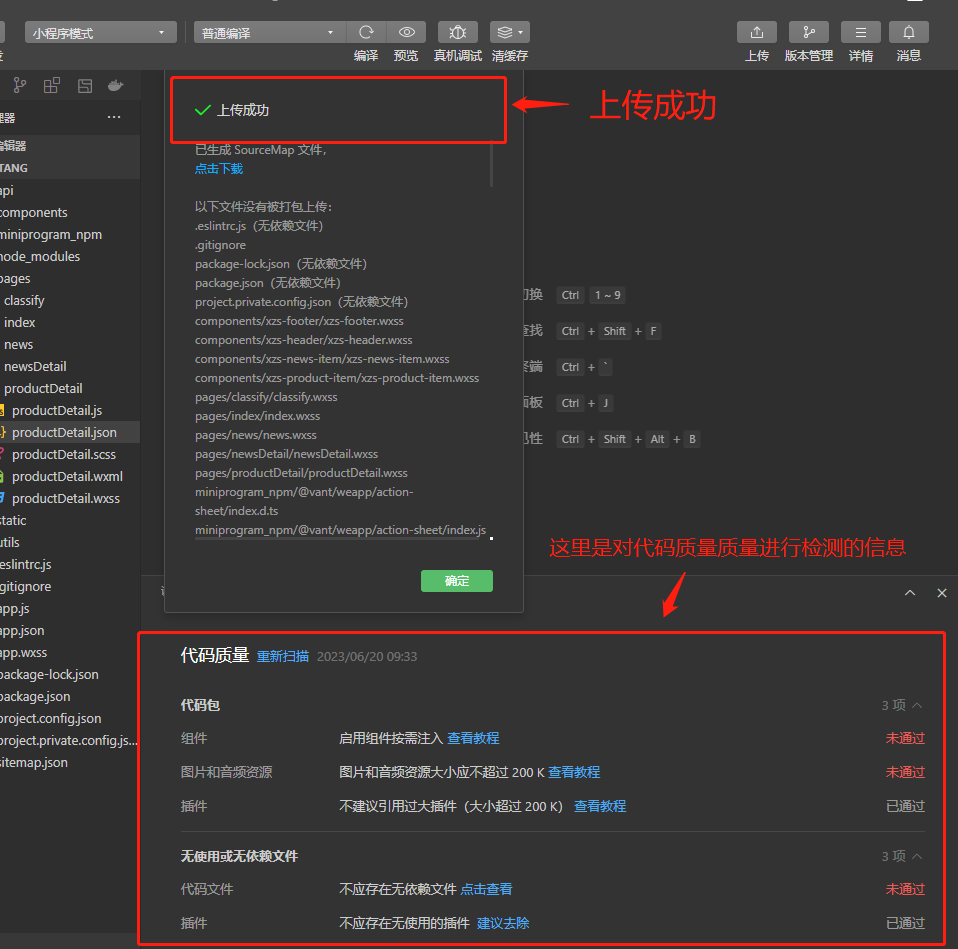
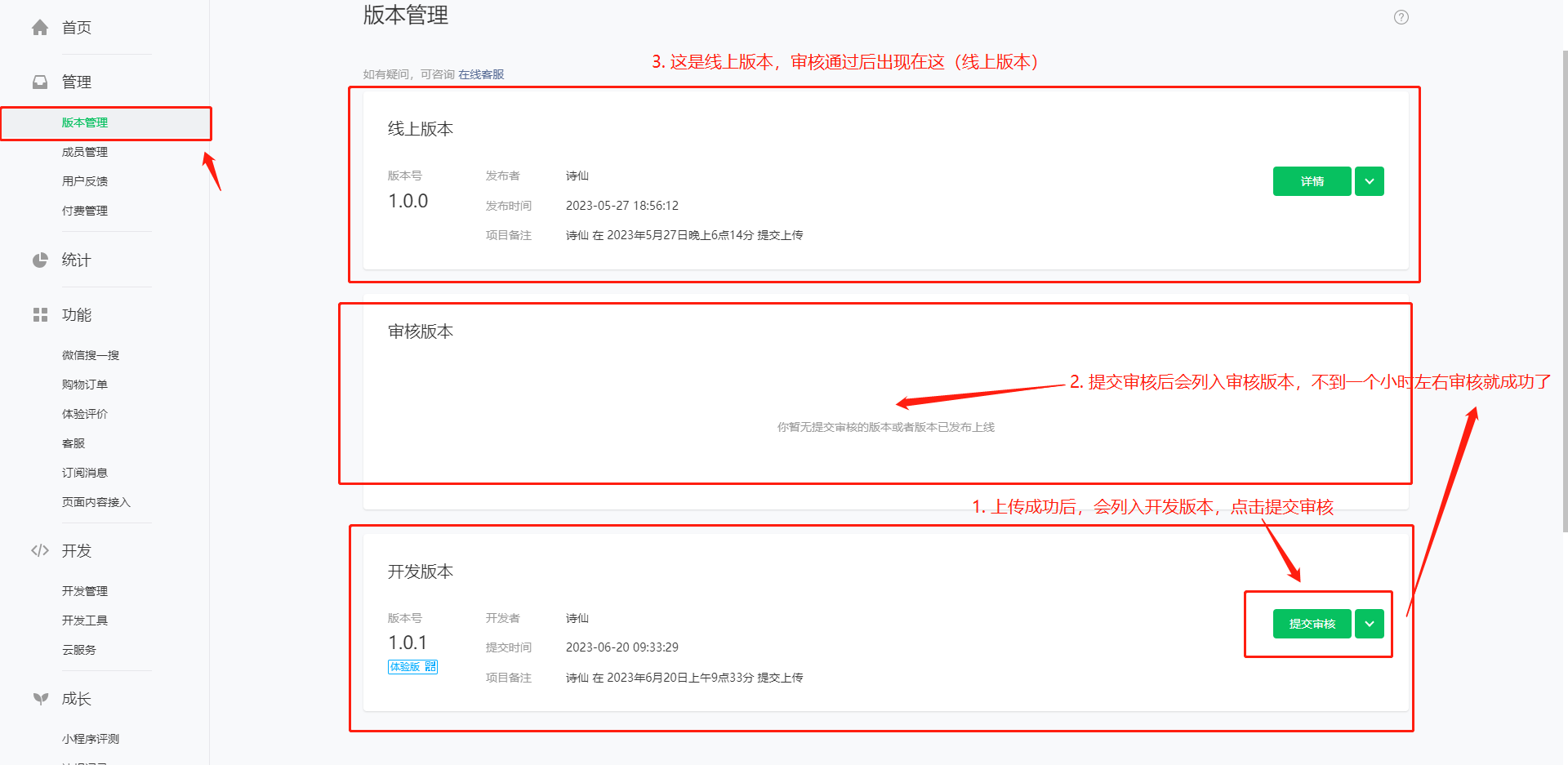
5. 提交审核(完毕)
微信公众平台:https://mp.weixin.qq.com/
打包Android
uniapp安卓打包apk发布软件商城
1. 准备工作
js
1. uniapp的id
2. 秘钥:生成APP证书时设置的密码
3. uniapp软件包名
4. 应用签名
5. 证书别名:证书的名称
2. 生成Android平台签名证书(.keystore)-自有证书操作步骤
js
可以去第三方申请:https://www.yunedit.com/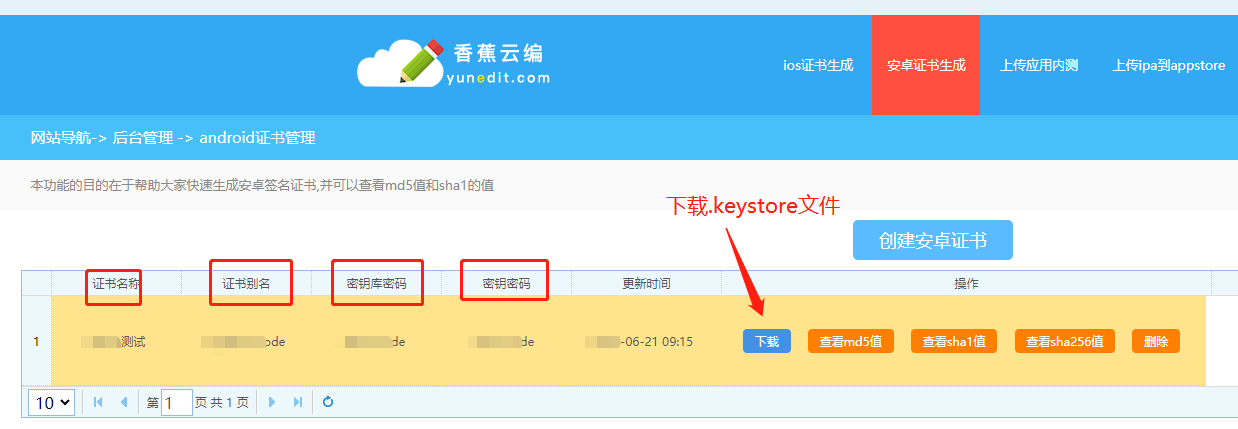
3. 打包apk
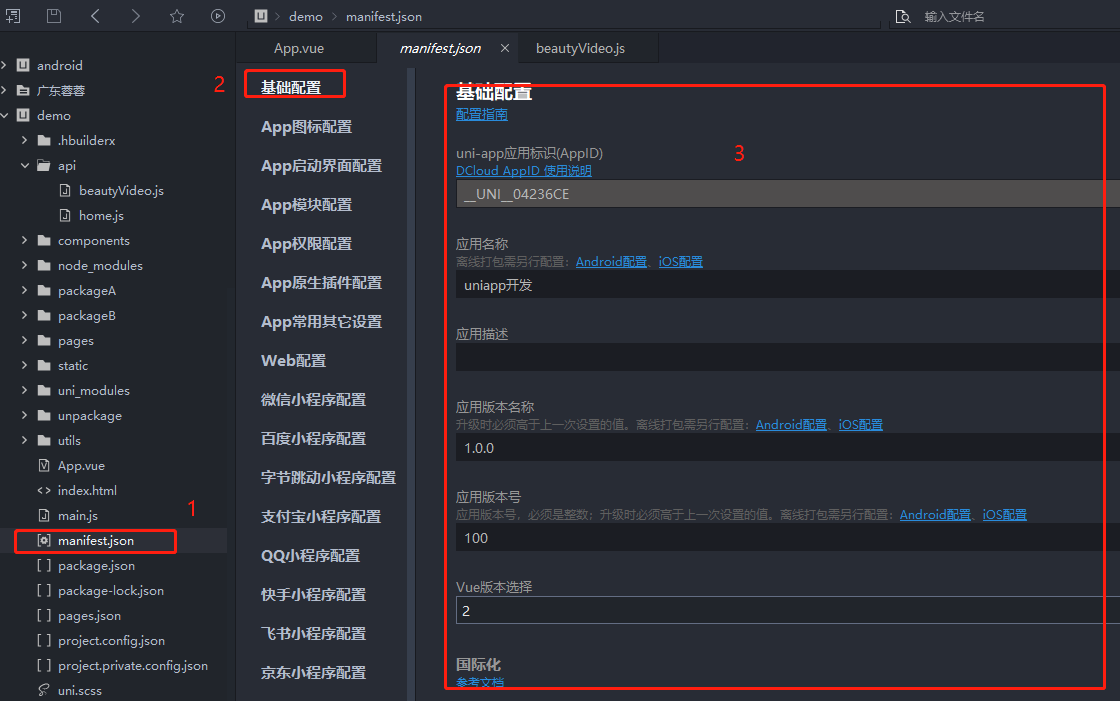
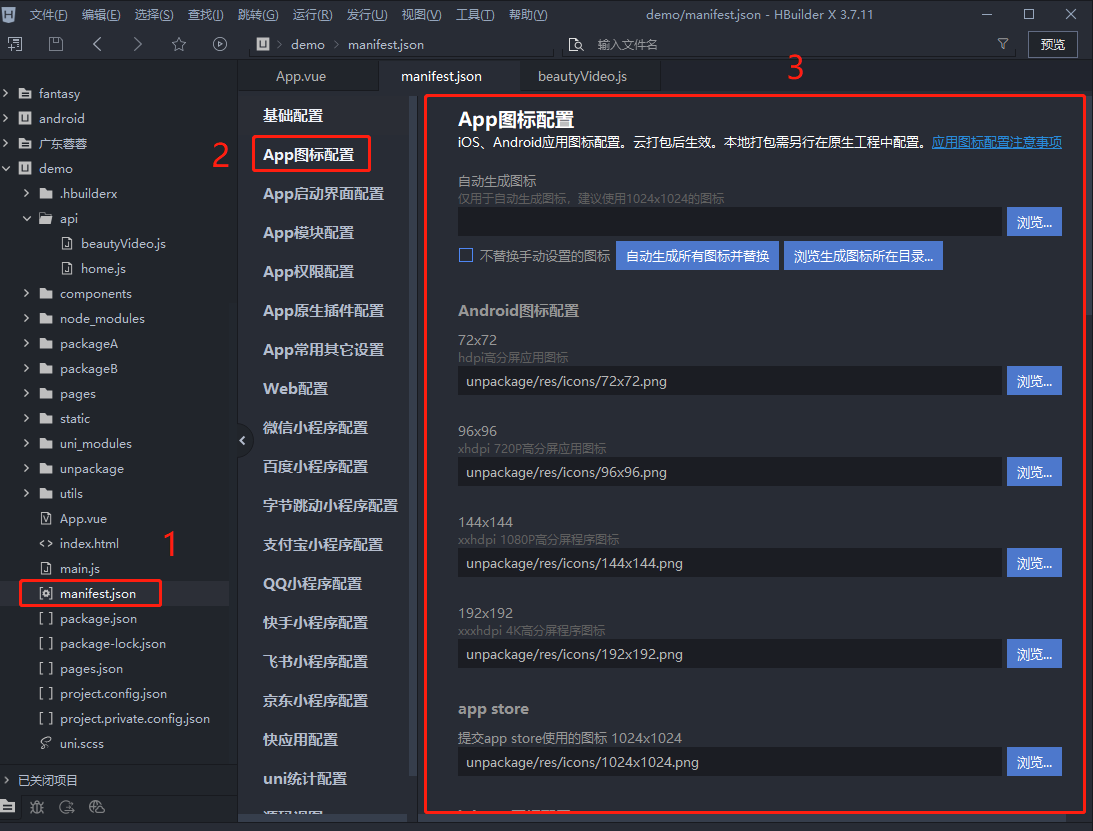
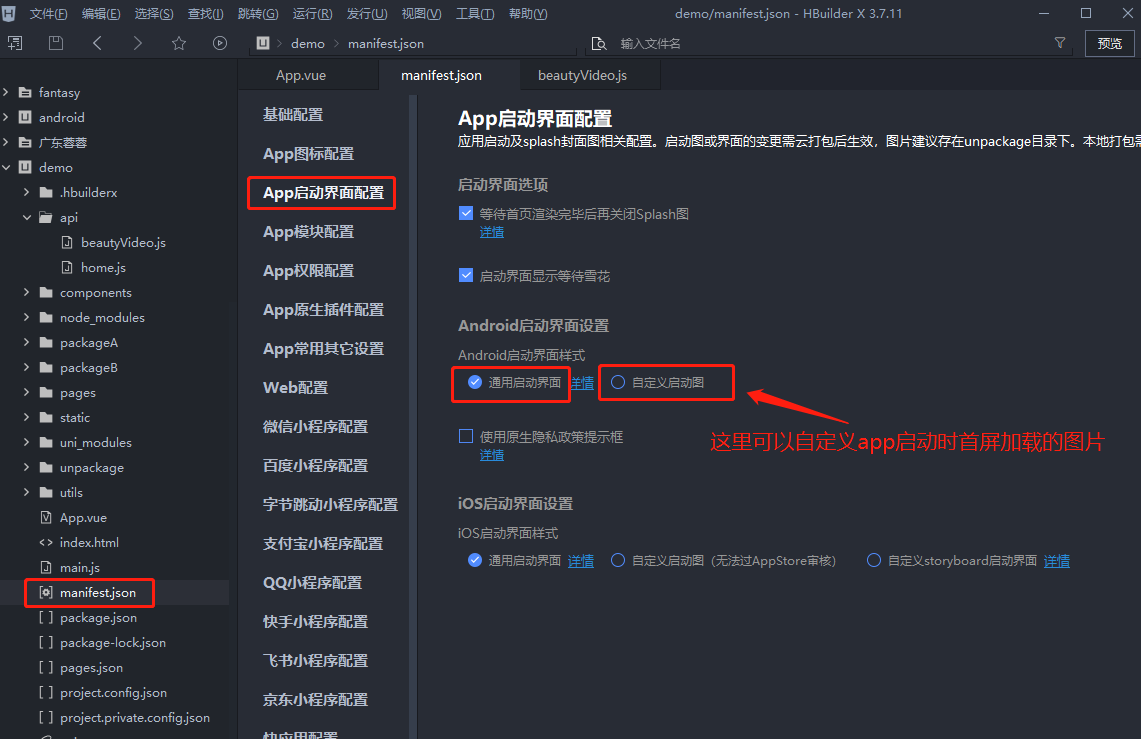
在HBuider中点击manifest.json进行基础配置、app图标配置、app启动页面配置、app模块配置、app权限配置等
......
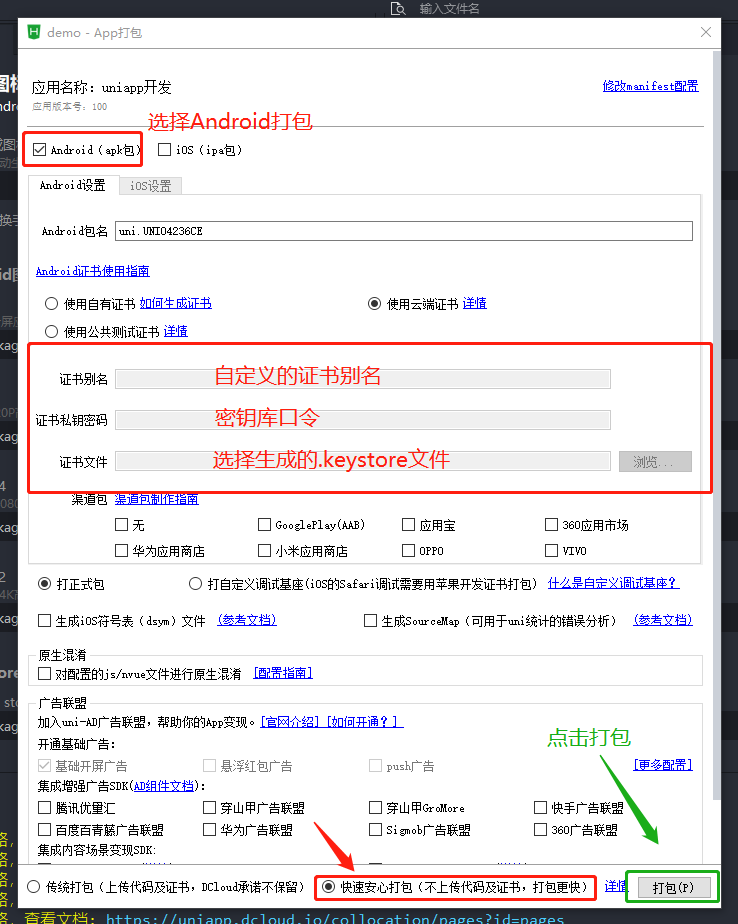
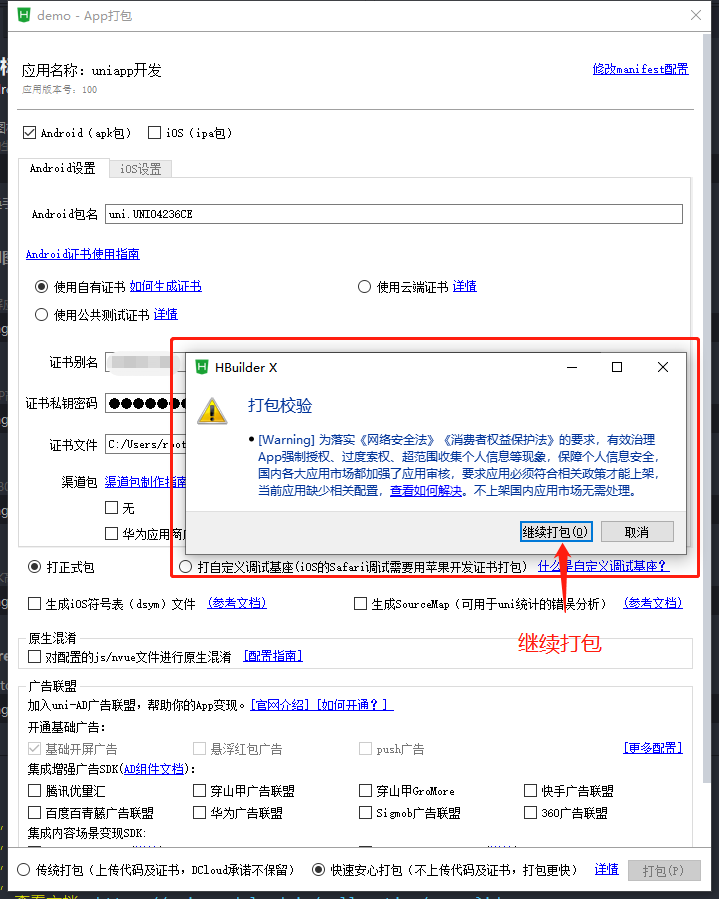
4. 发行打包
js
注意:
	1. 传统打包和安心打包都可以,涉及到商业机密就选安心打包
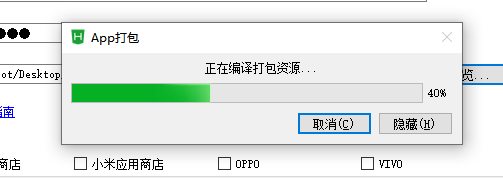
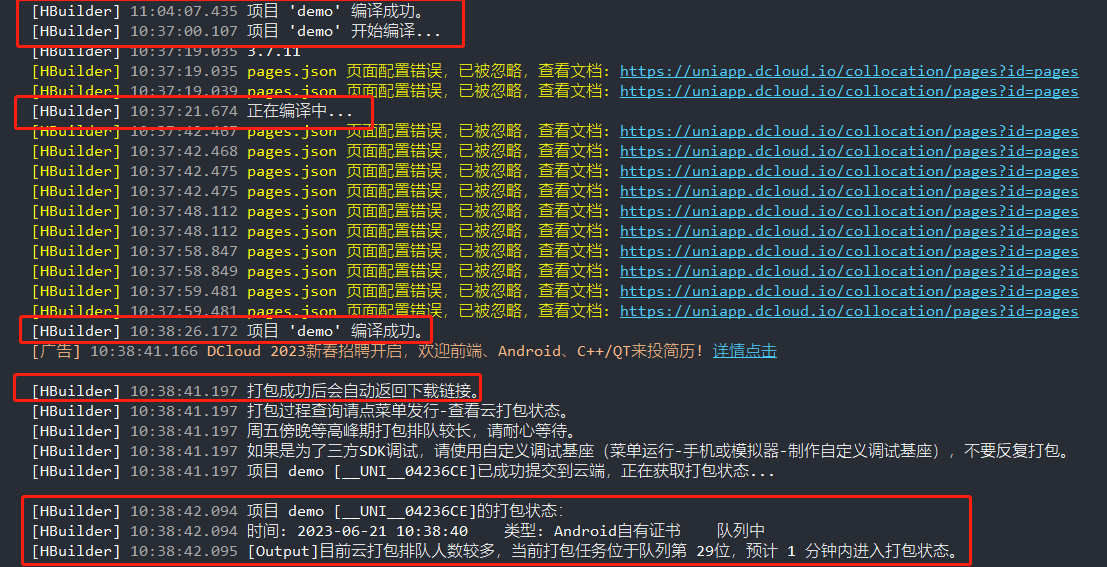
	2. 打包稍微有点慢,请耐心等待.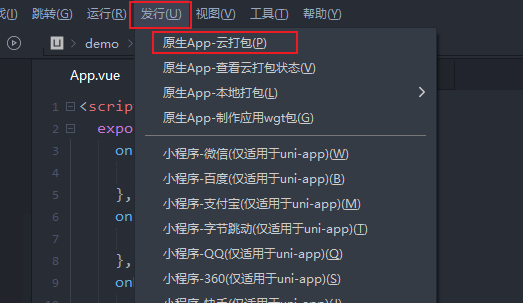
控制台显示的信息
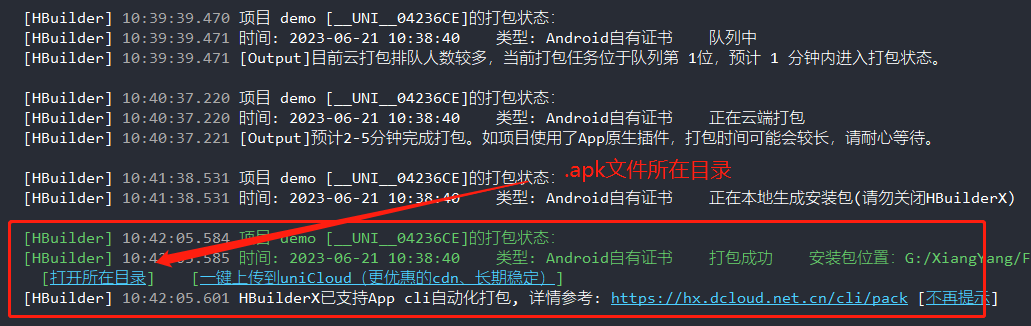
5. 打包完成

6. 发布到应用市场
最后根据各个软件商城需要的东西进行打包,发布到软件商城
360手机助手:http://dev.360.cn 百度手机助手: http://app.baidu.com 腾讯应用宝:http://open.qq.com 豌豆荚:http://developer.wandoujia.com 小米开放平台:http://dev.xiaomi.com 联想乐商店:http://open.lenovo.com/developer 搜狗手机助手:http://zhushou.sogou.com/open OPPO应用商店:http://open.oppomobile.com 华为应用市场:http://developer.huawei.com 魅族应用中心:http://developer.meizu.com 三星应用商店:http://seller.samsungapps.com/join/joinNow.as 应用汇:http://dev.appchina.com 机锋市场:http://dev.gfan.com 乐视应用市场:http://open.letv.com/dev-web 联通沃商店:http://dev.wostore.cn 移动应用商场:http://dev.10086.cn 易用汇:http://dev.anzhuoapk.com 木蚂蚁:http://dev.mumayi.com 优亿市场:http://dev.eoemarket.com 冒泡堂:http://dev.mopo.com N多网:http://www.nduoa.com/developer 锤子应用商店:http://dev.smartisan.com 爱奇艺应用商店:http://store.iqiyi.com 海信应用商店:http://dev.hismarttv.com 网易应用中心:http://zc.reg.163.com/regInitialized
打包Ios
需要公司提供苹果开发者账号即可
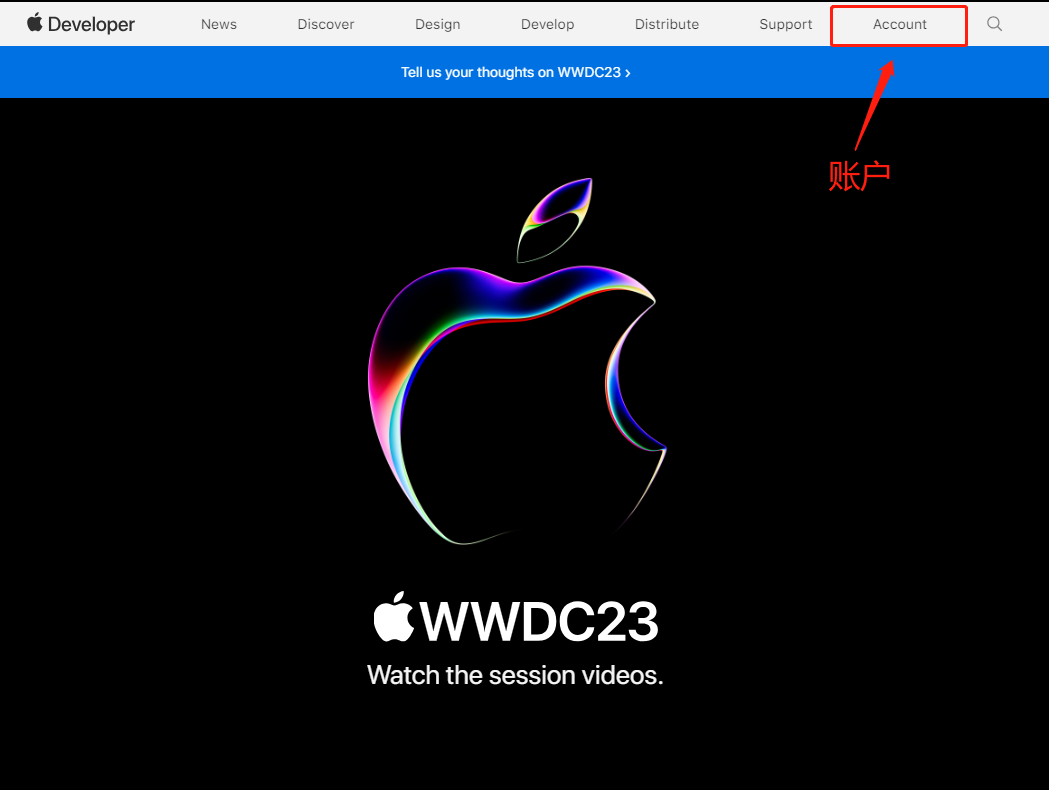
1. 打开苹果开发者官网
点击Account(账户)
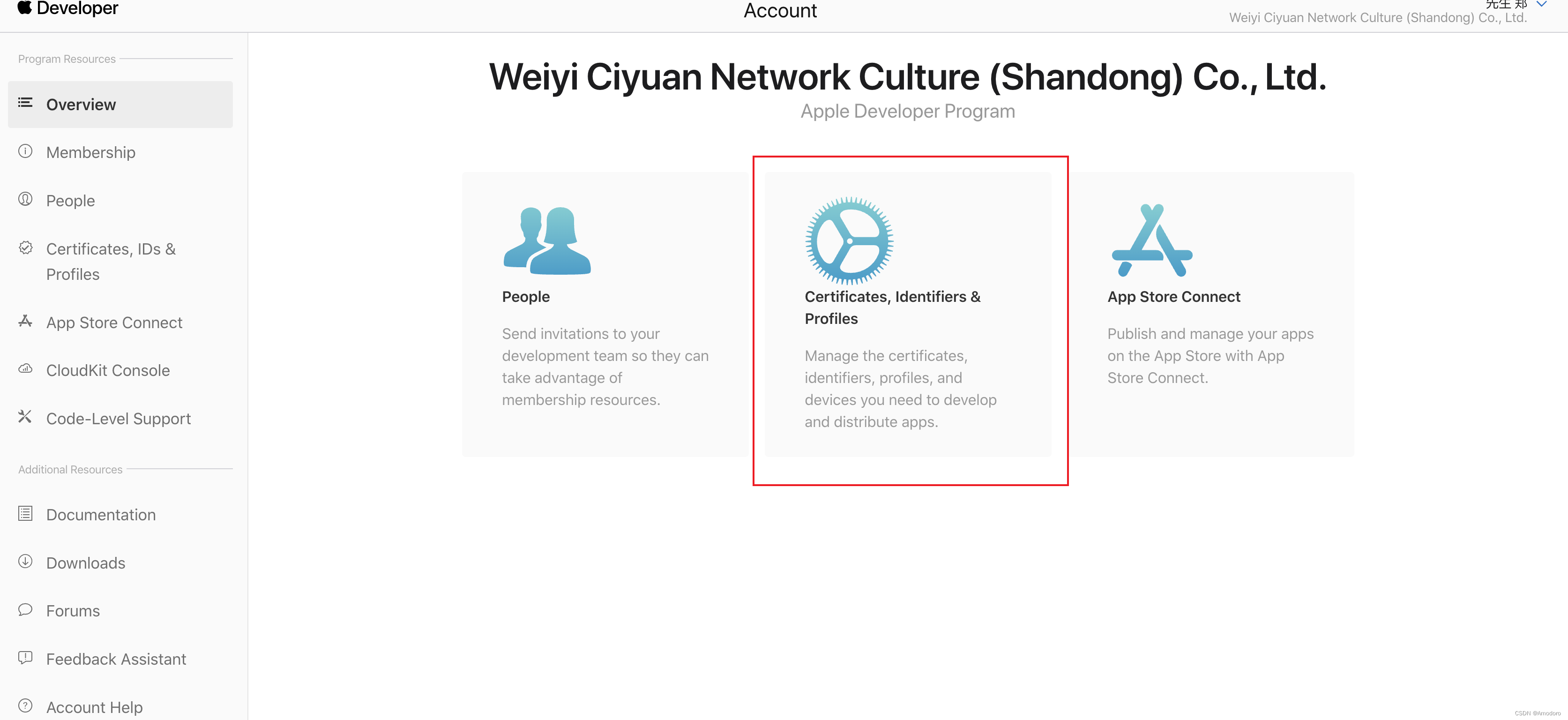
2. 点击这个选项打开开发者配置
需要注册账号并花钱加入成为开发者才会显示这个选项,一般公司会提供苹果开发者账号的
3. 先配置证书Certificates
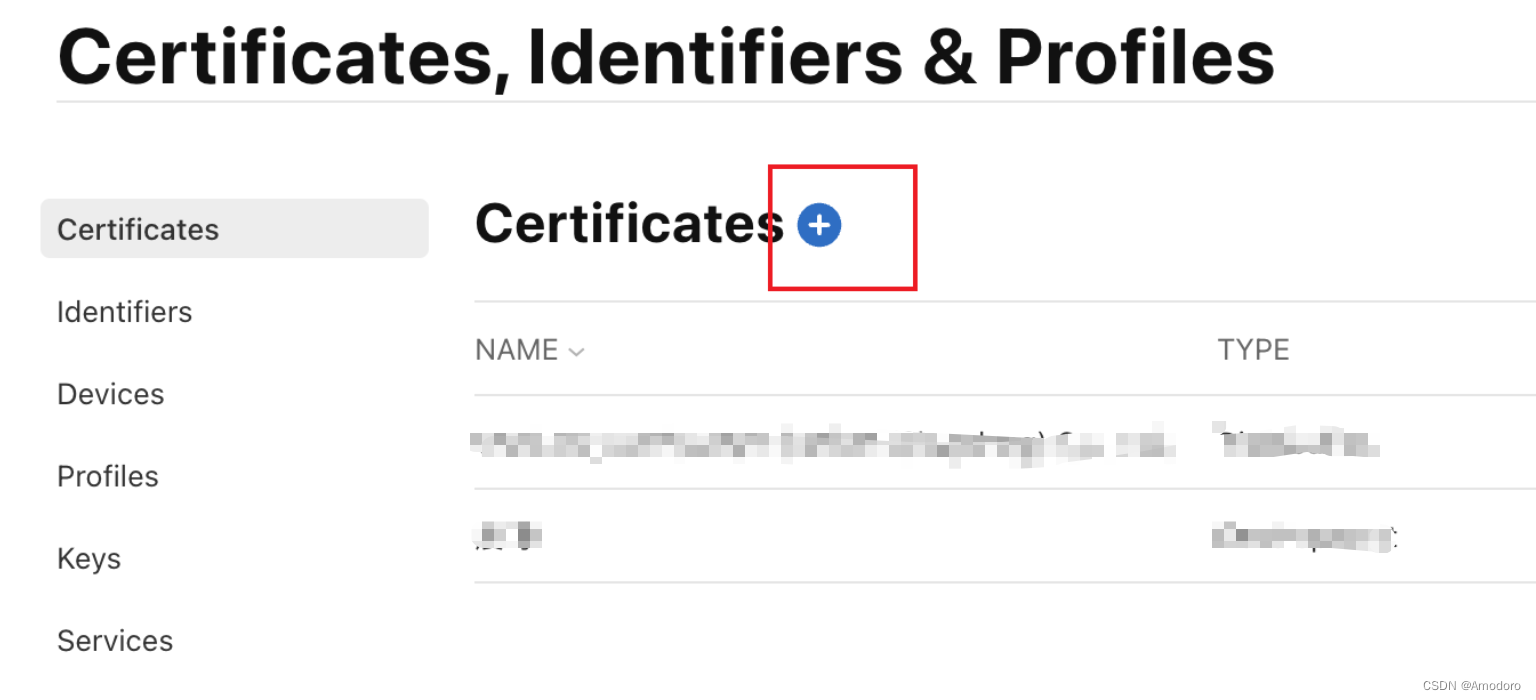
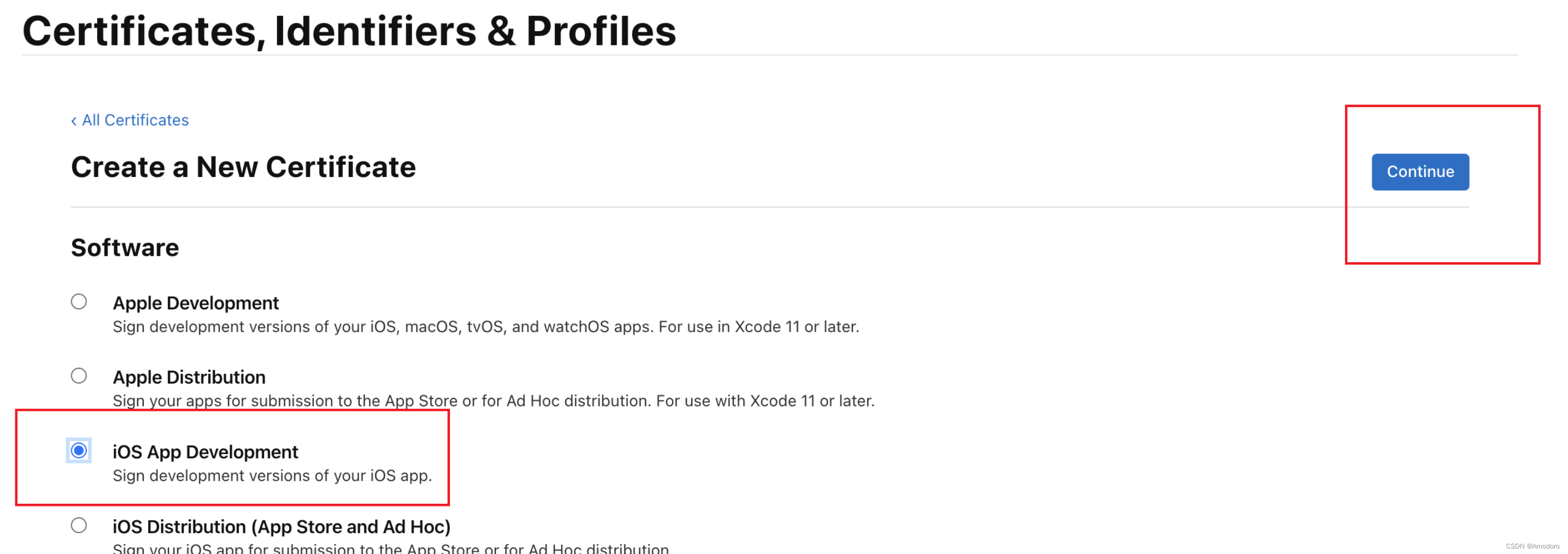
4. 这里需要上传一个CSR文件
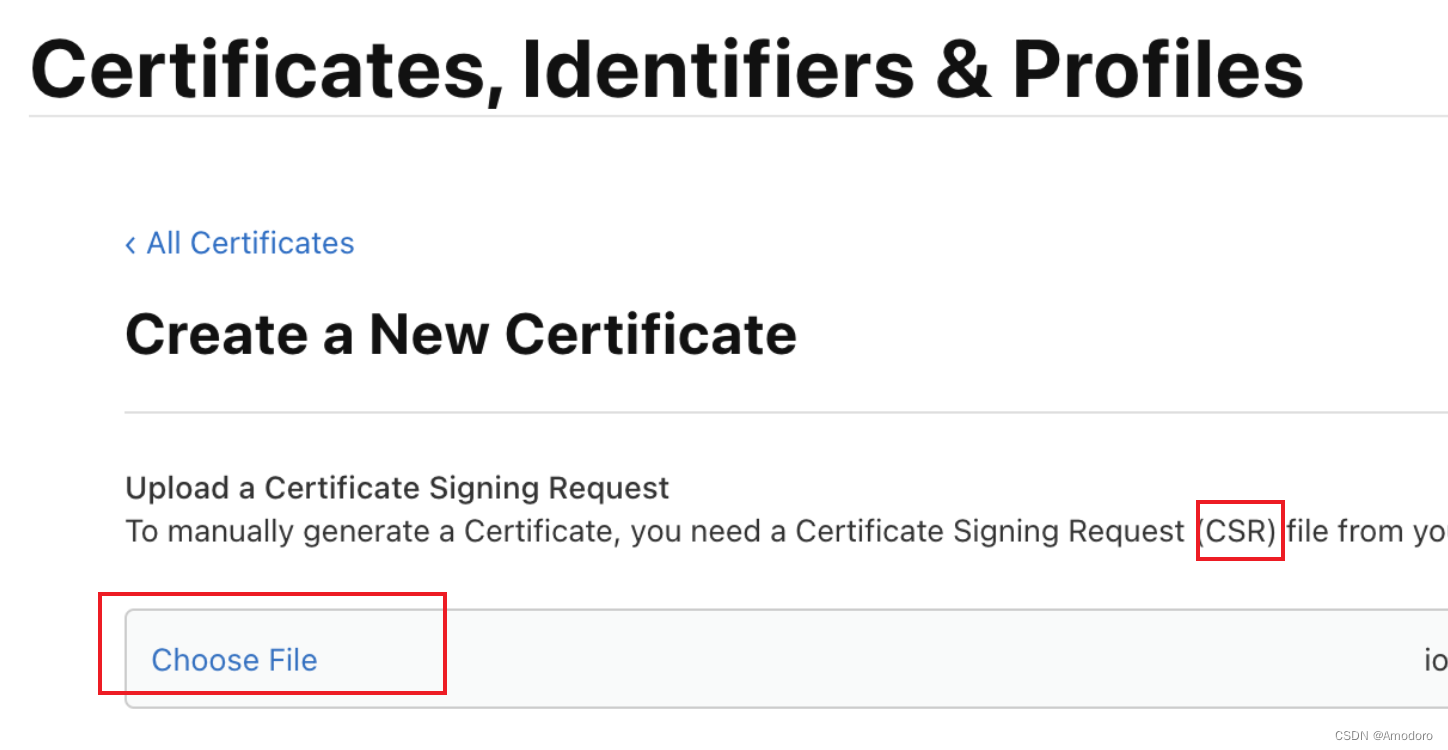
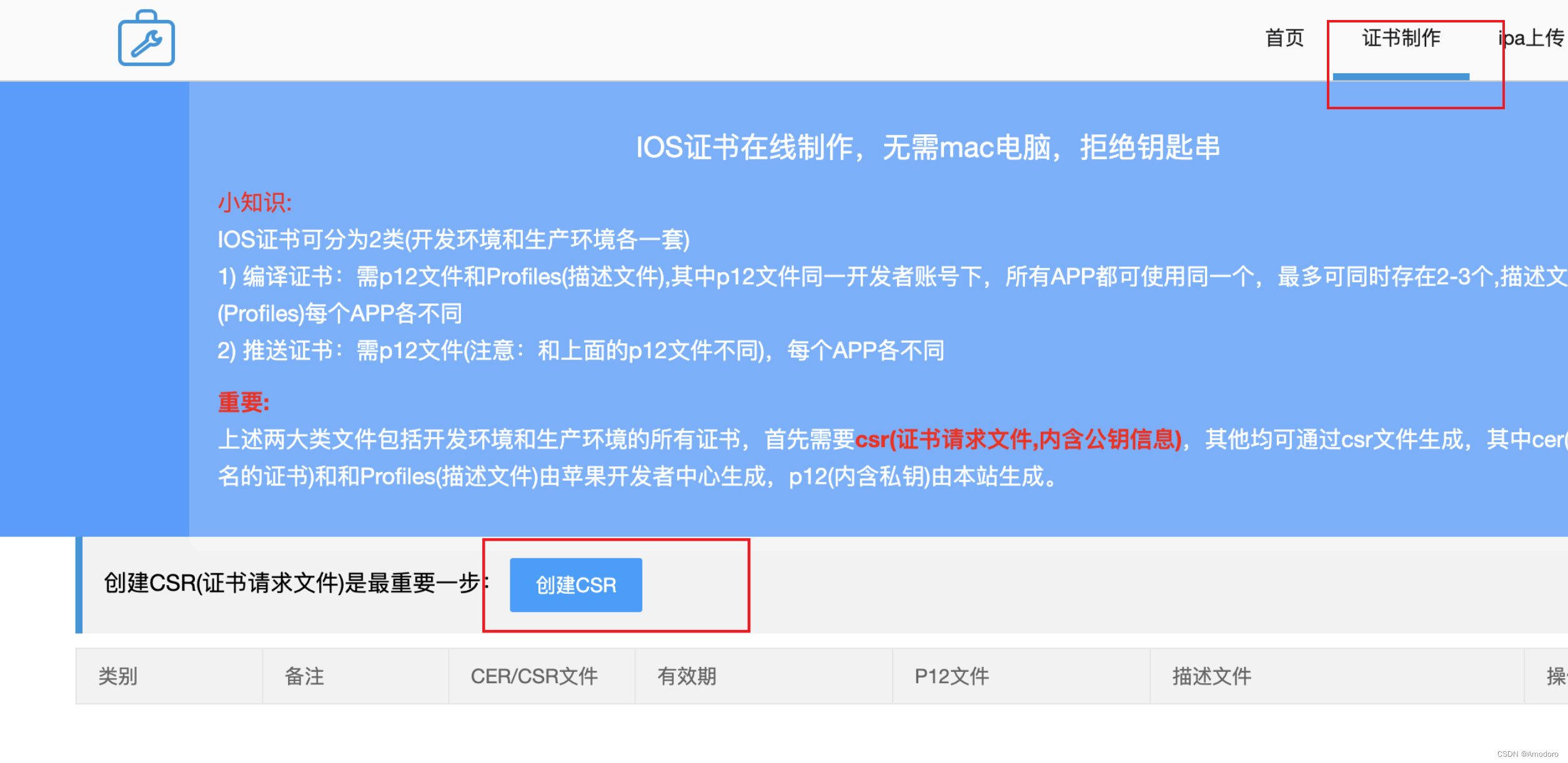
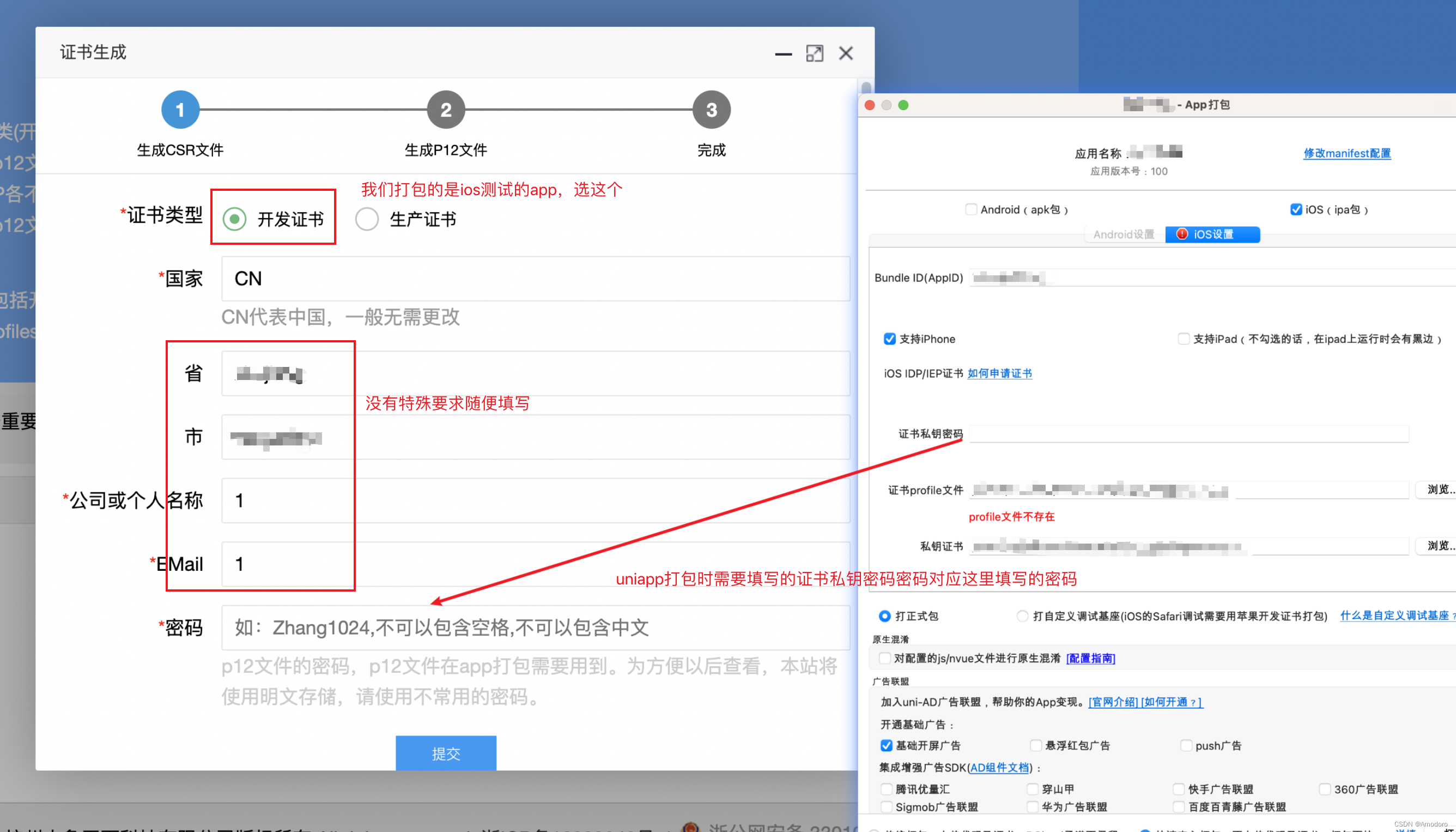
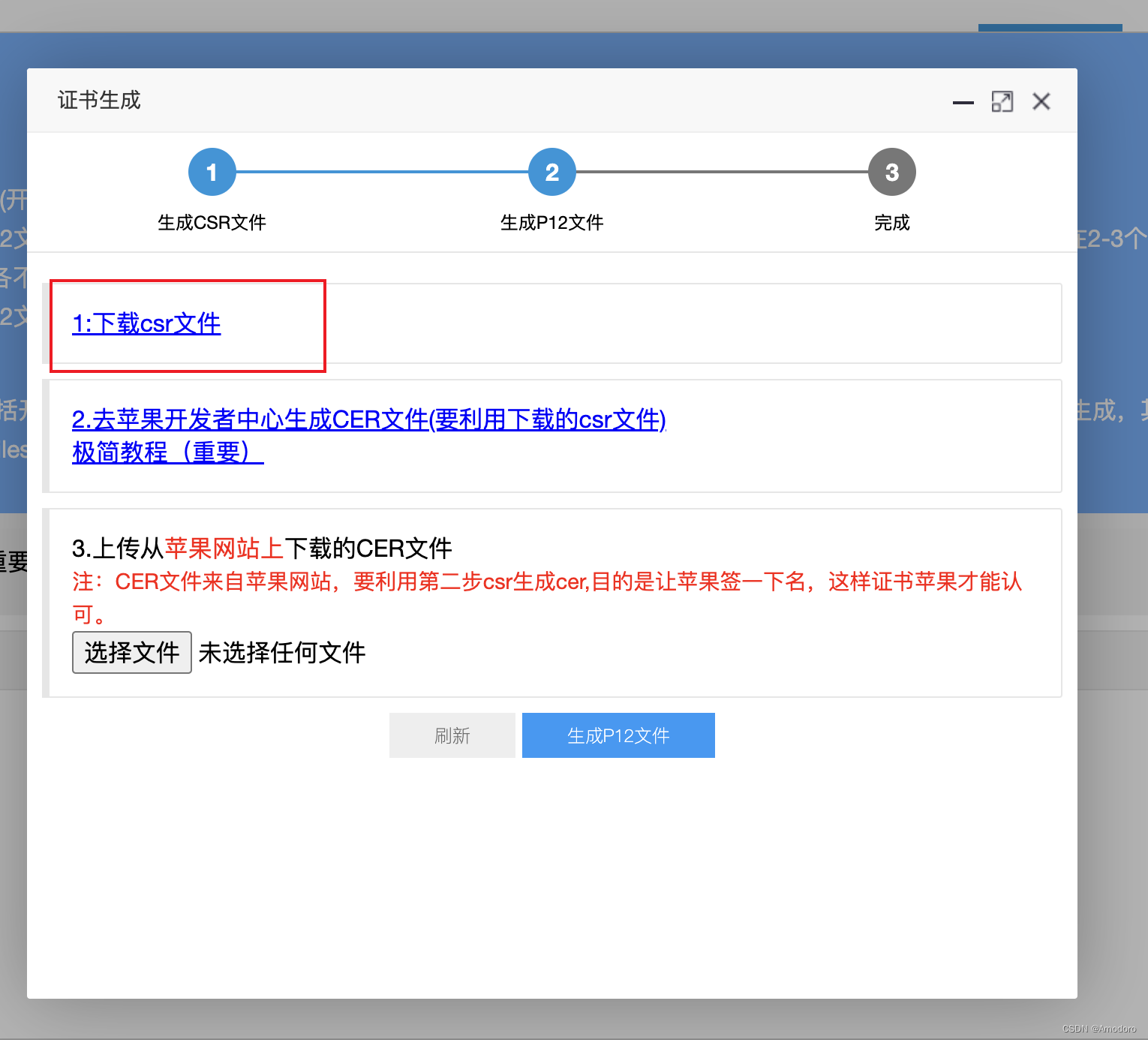
5. 生成CSR文件
需要去这个网站https://app.121xuexi.com生成,或者通过别的渠道生成CSR文件
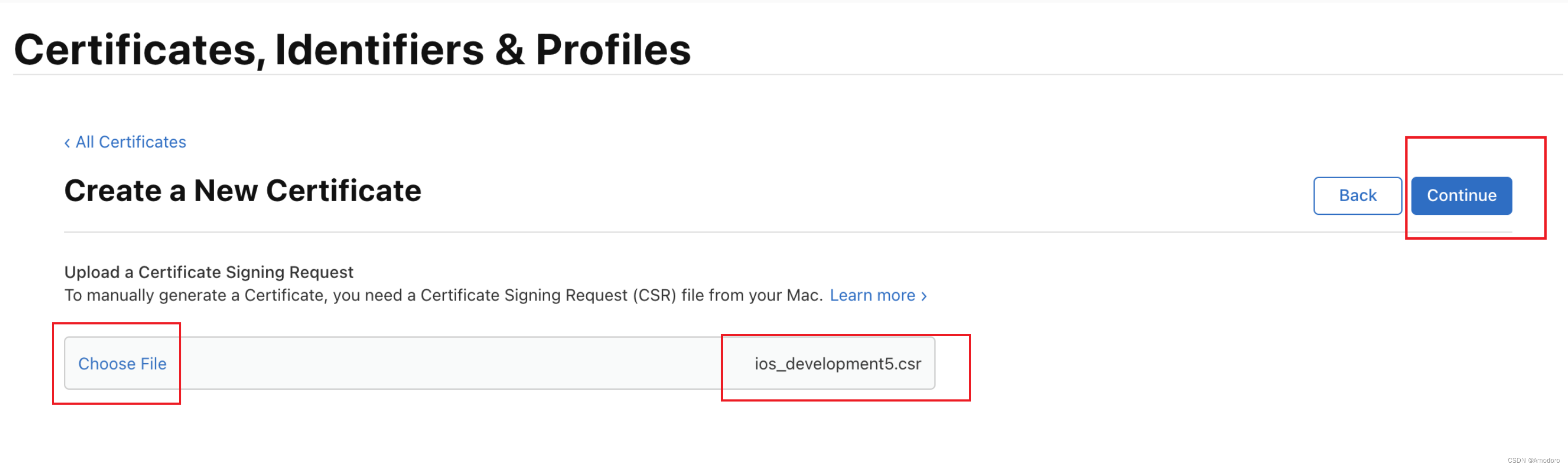
6. 去上传刚刚下载的CSR文件
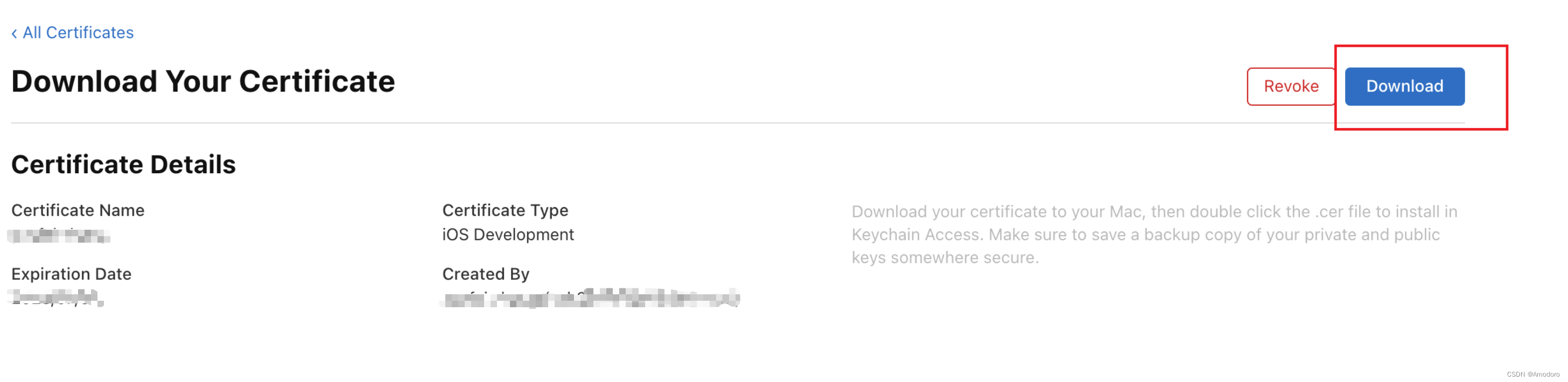
7. 下载苹果官网Certificates生成的CER文件
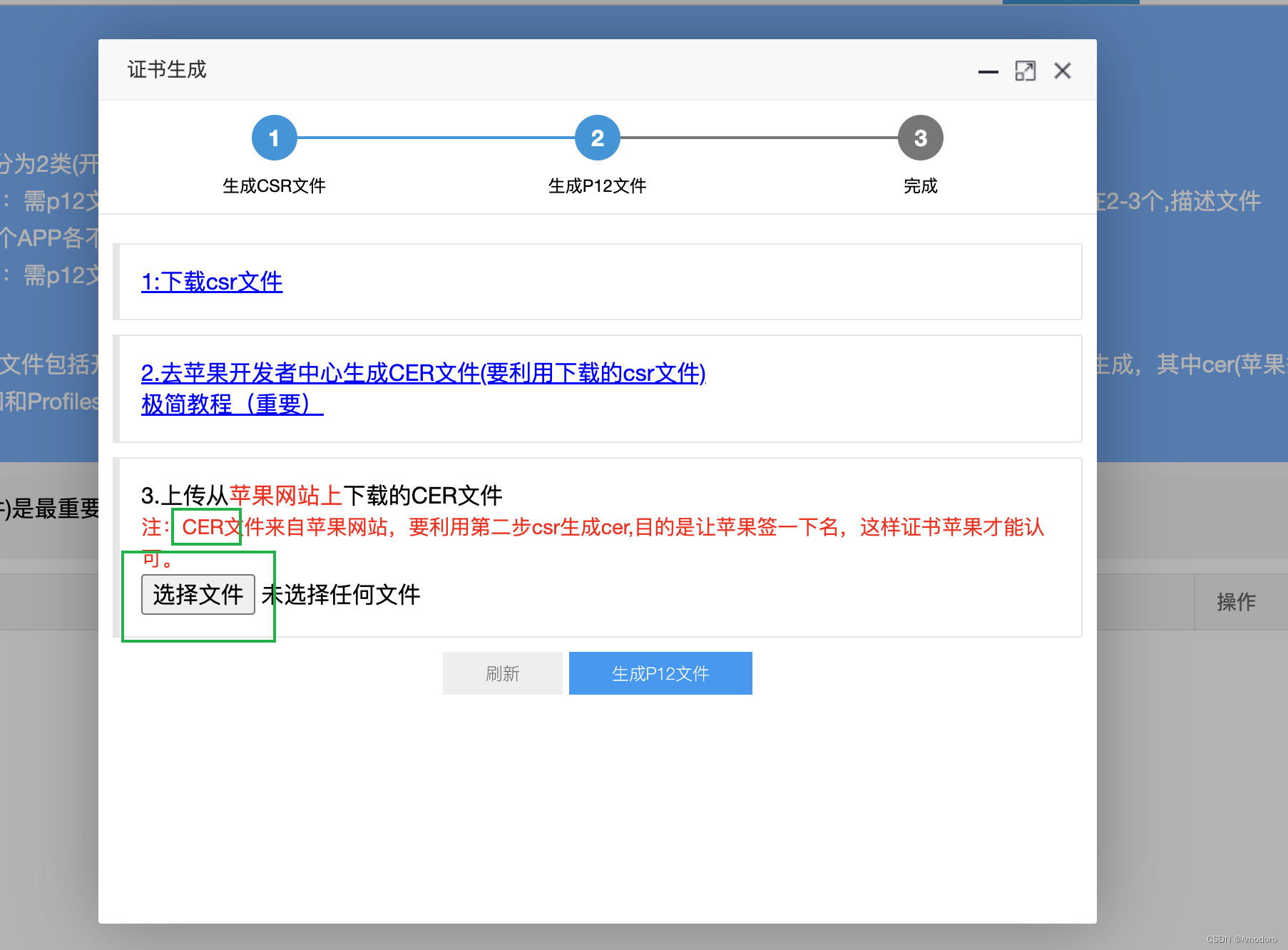
去https://app.121xuexi.com生成uniappp打包需要的私钥证书p12文件
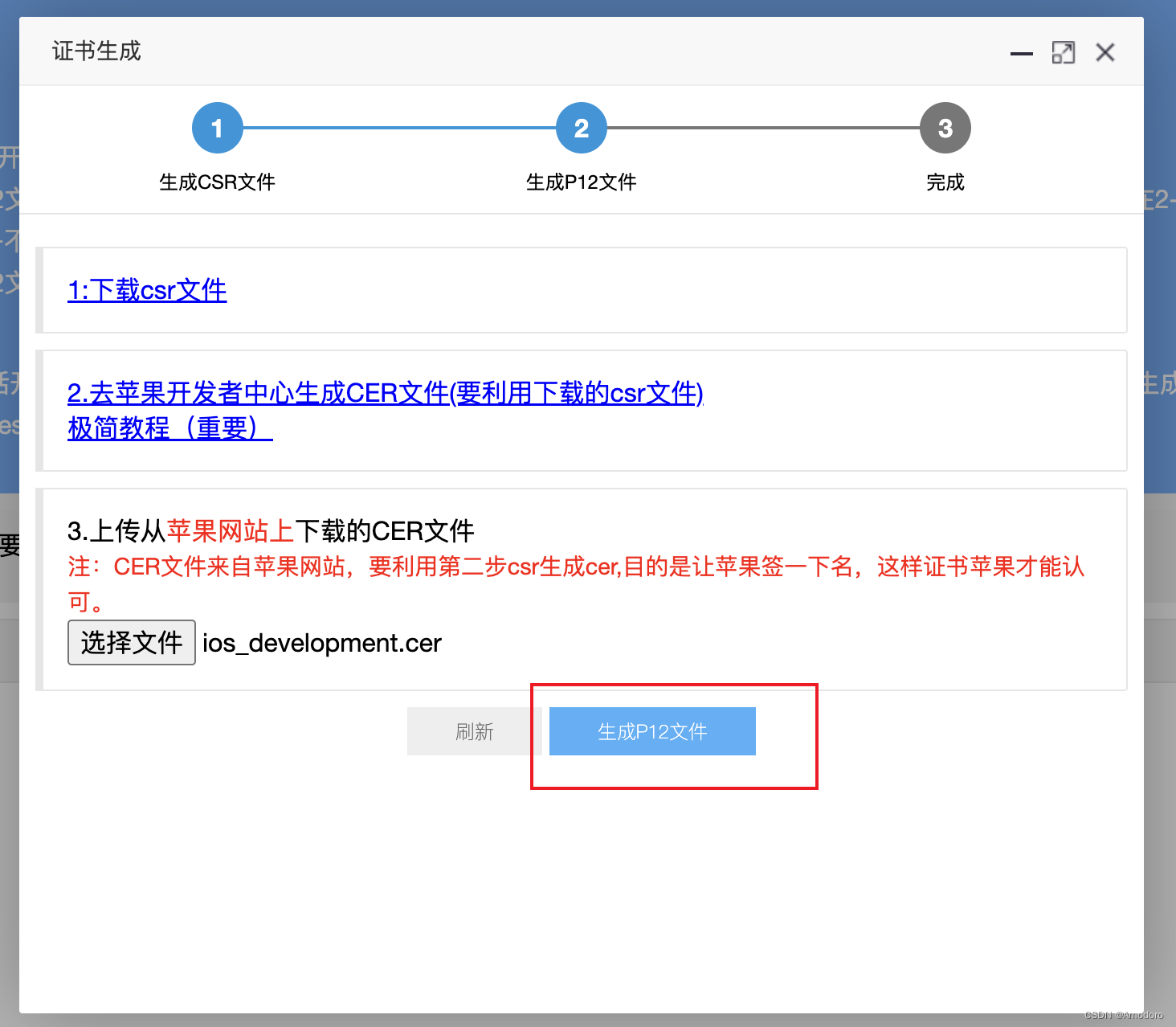
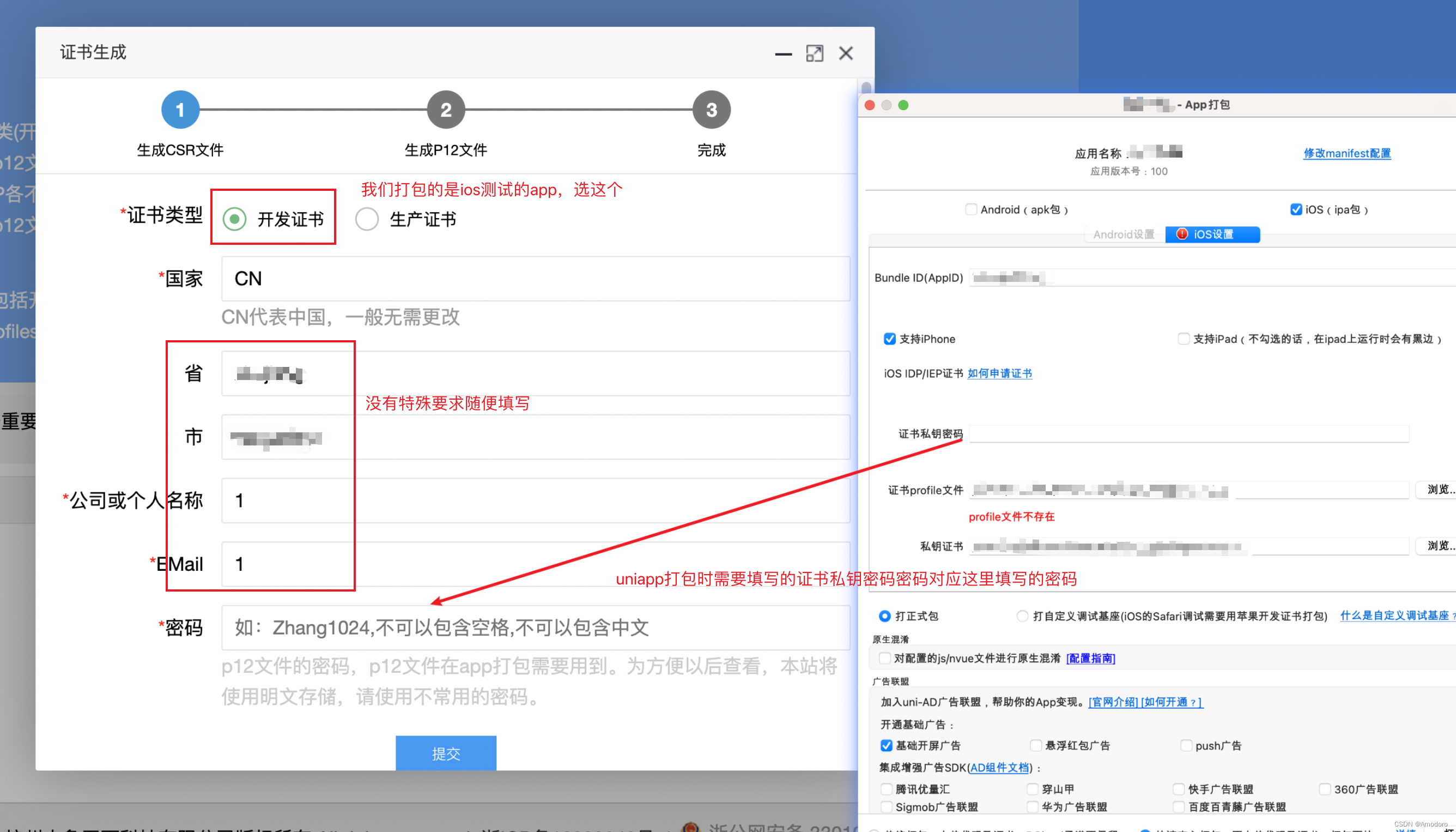
8. 生成uniapp打包需要的私钥证书p12文件
上传苹果开发者官网Certificates生成的CER文件
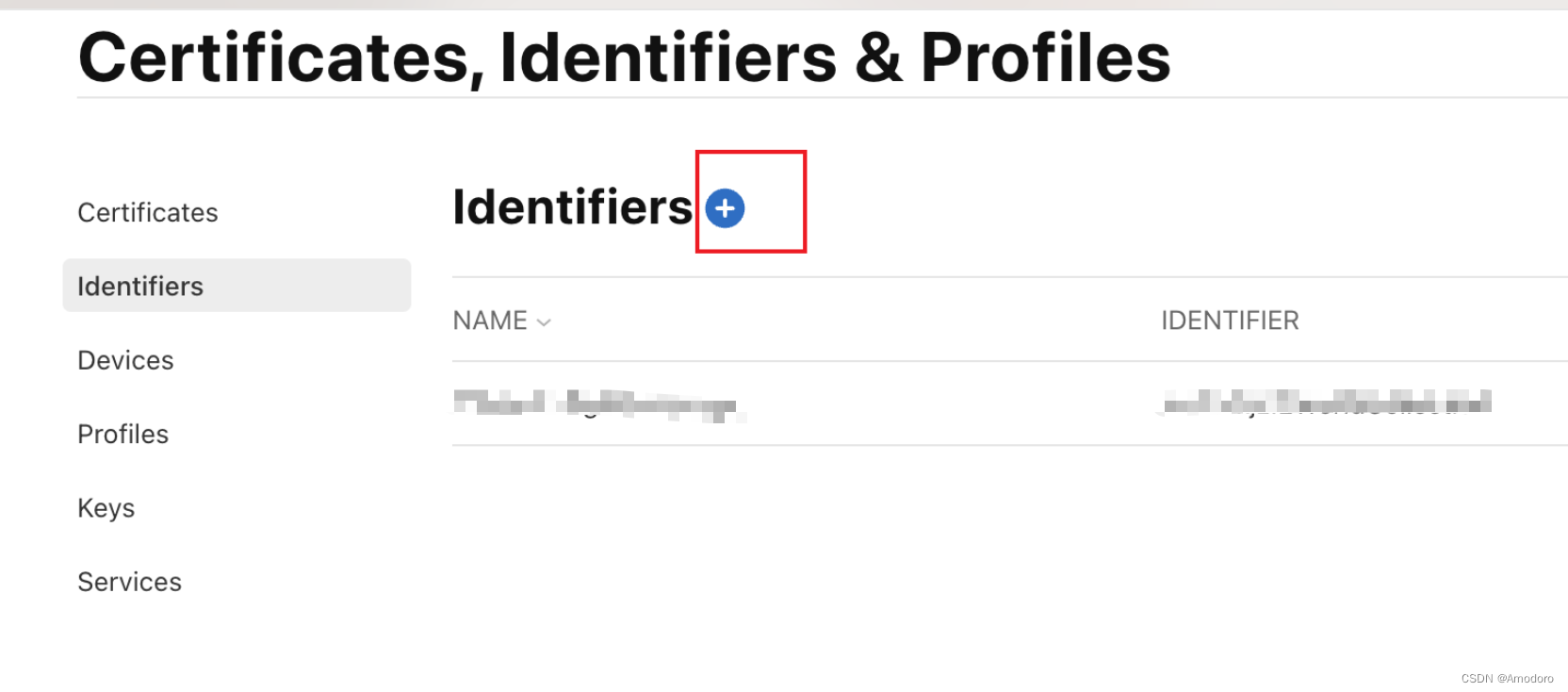
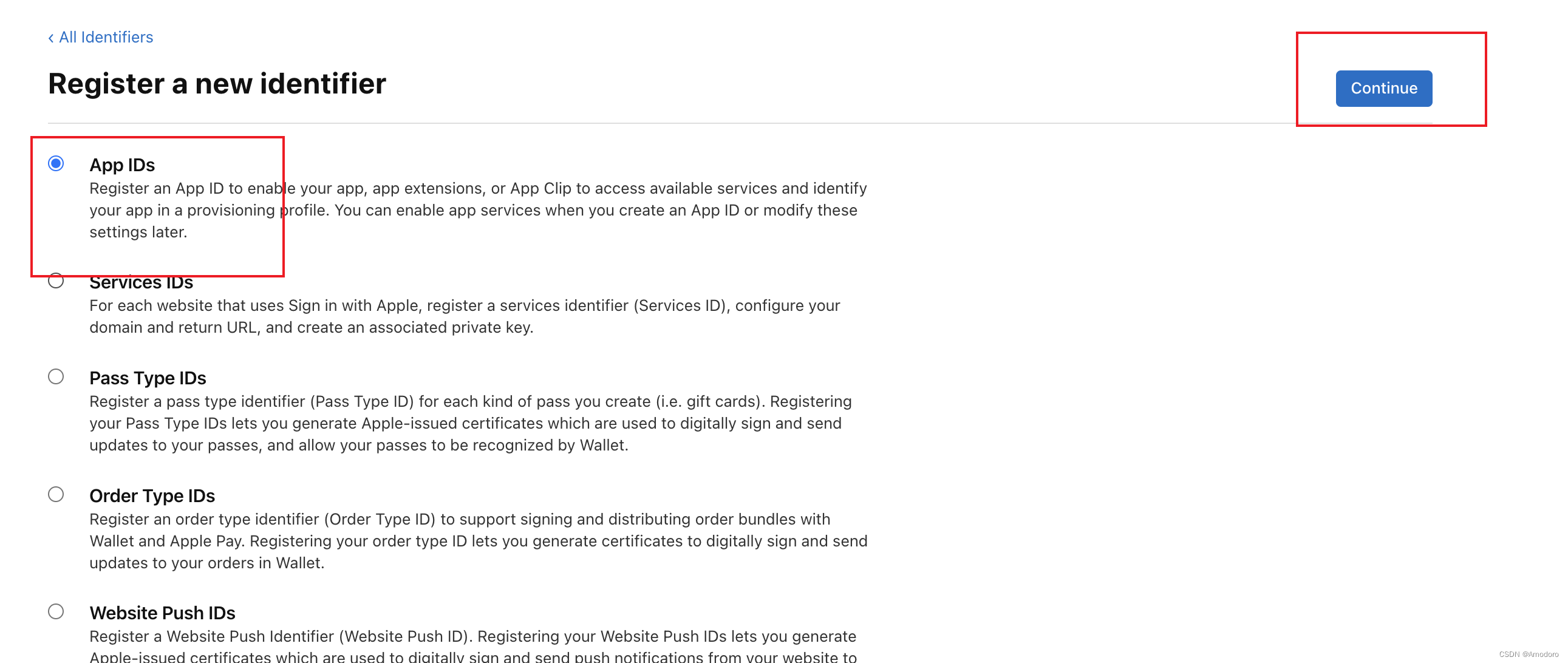
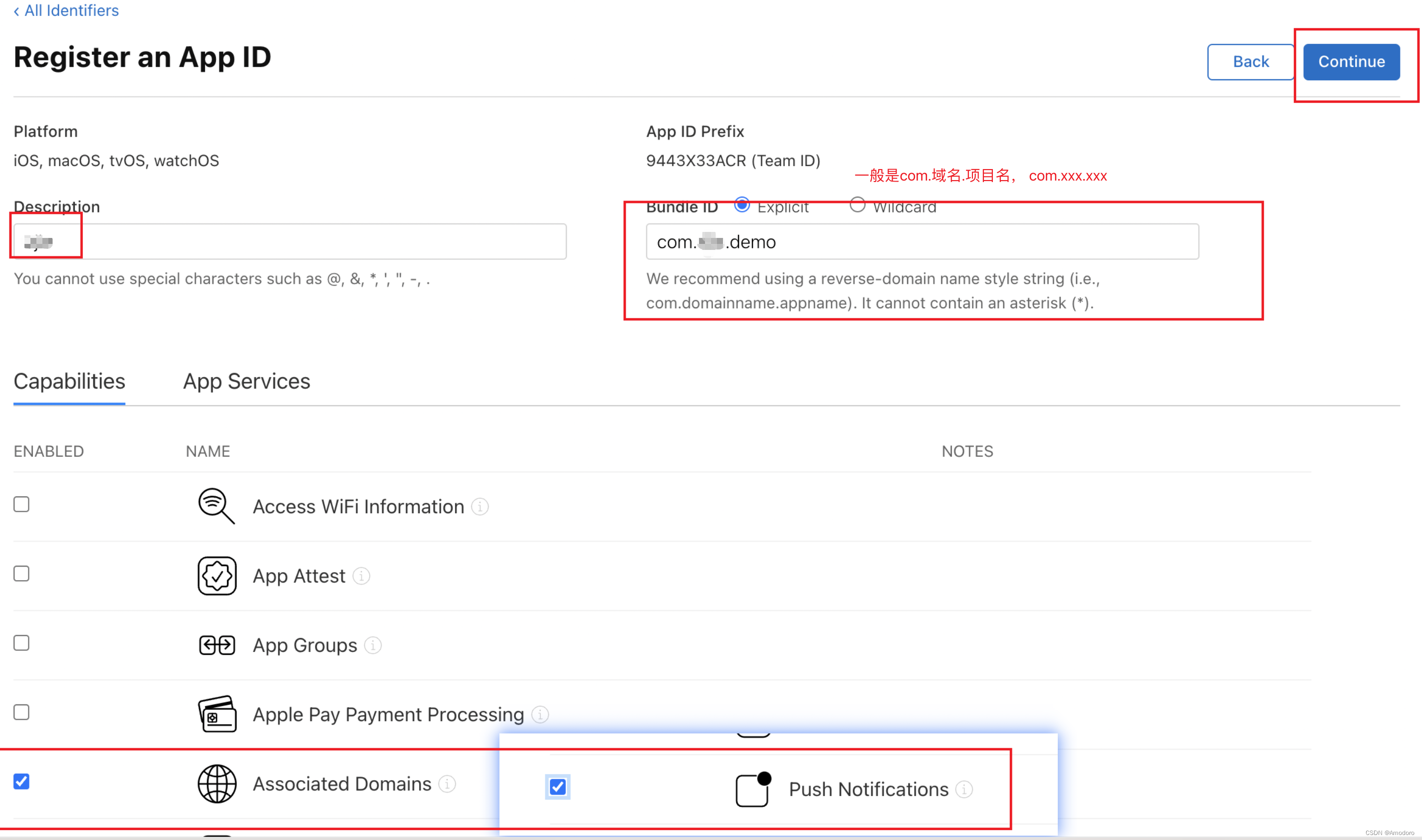
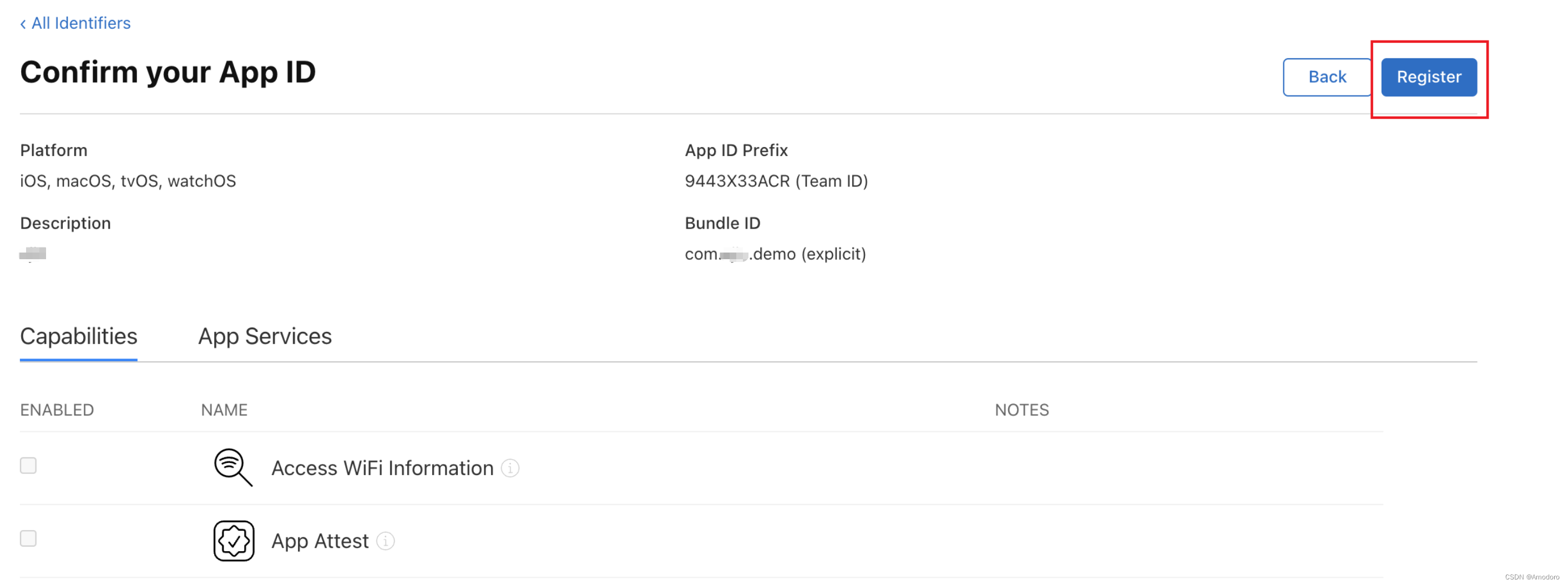
9. 添加标识符Identifiers
对应uniapp IOS打包的Bundle ID (AppID)选项
10. 添加安装测试app的苹果手机的UDID
后续步骤需要用到
苹果手机UDID获取方式:
11. 获取证书profile文件
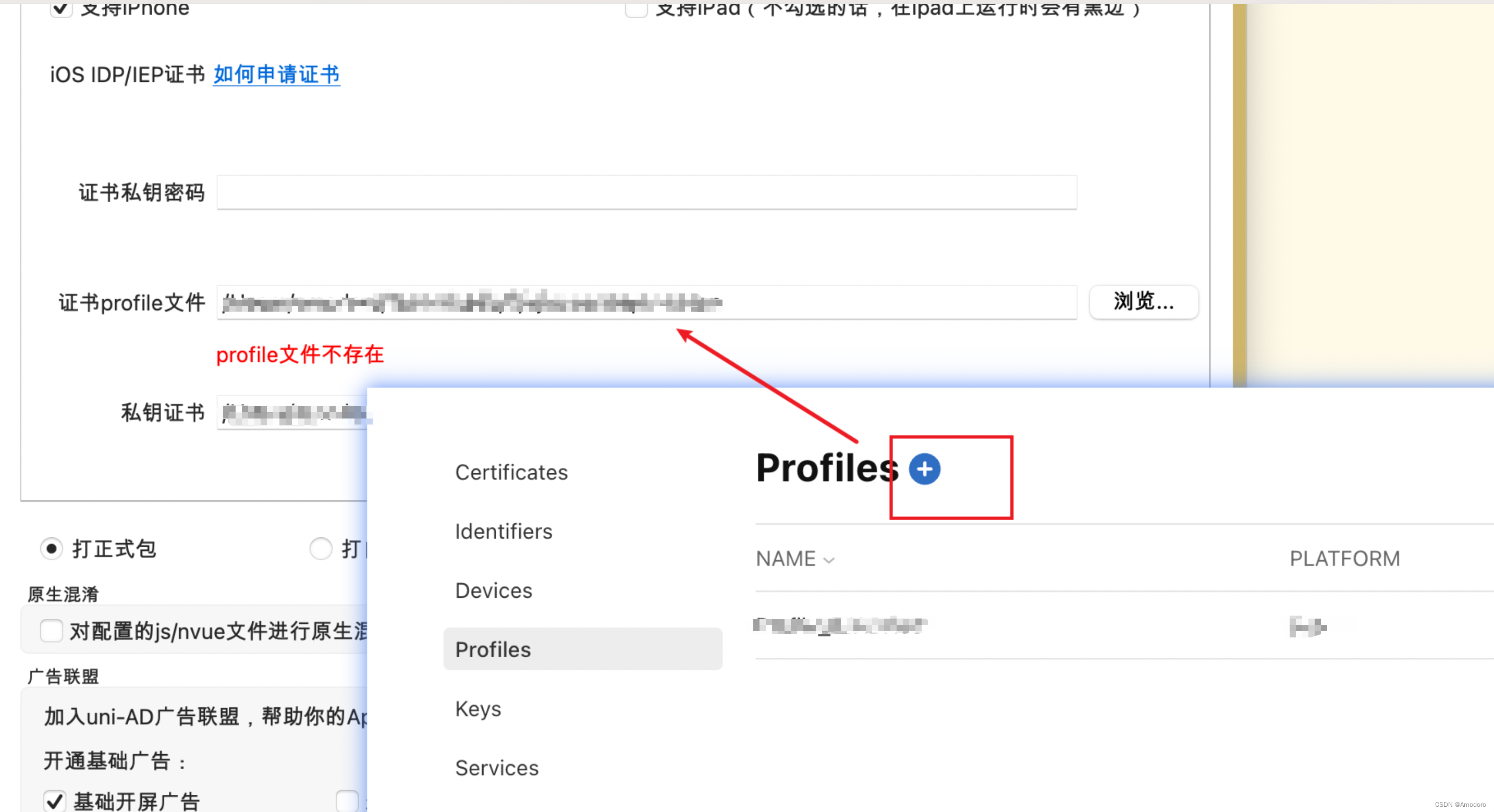
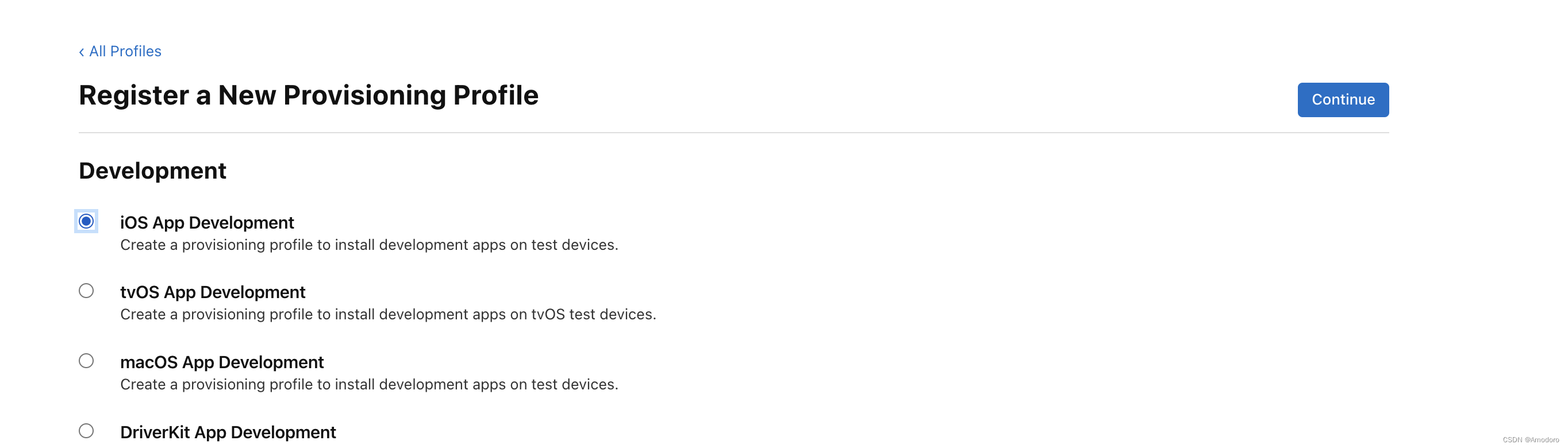
选择我们添加的Identifiers标识
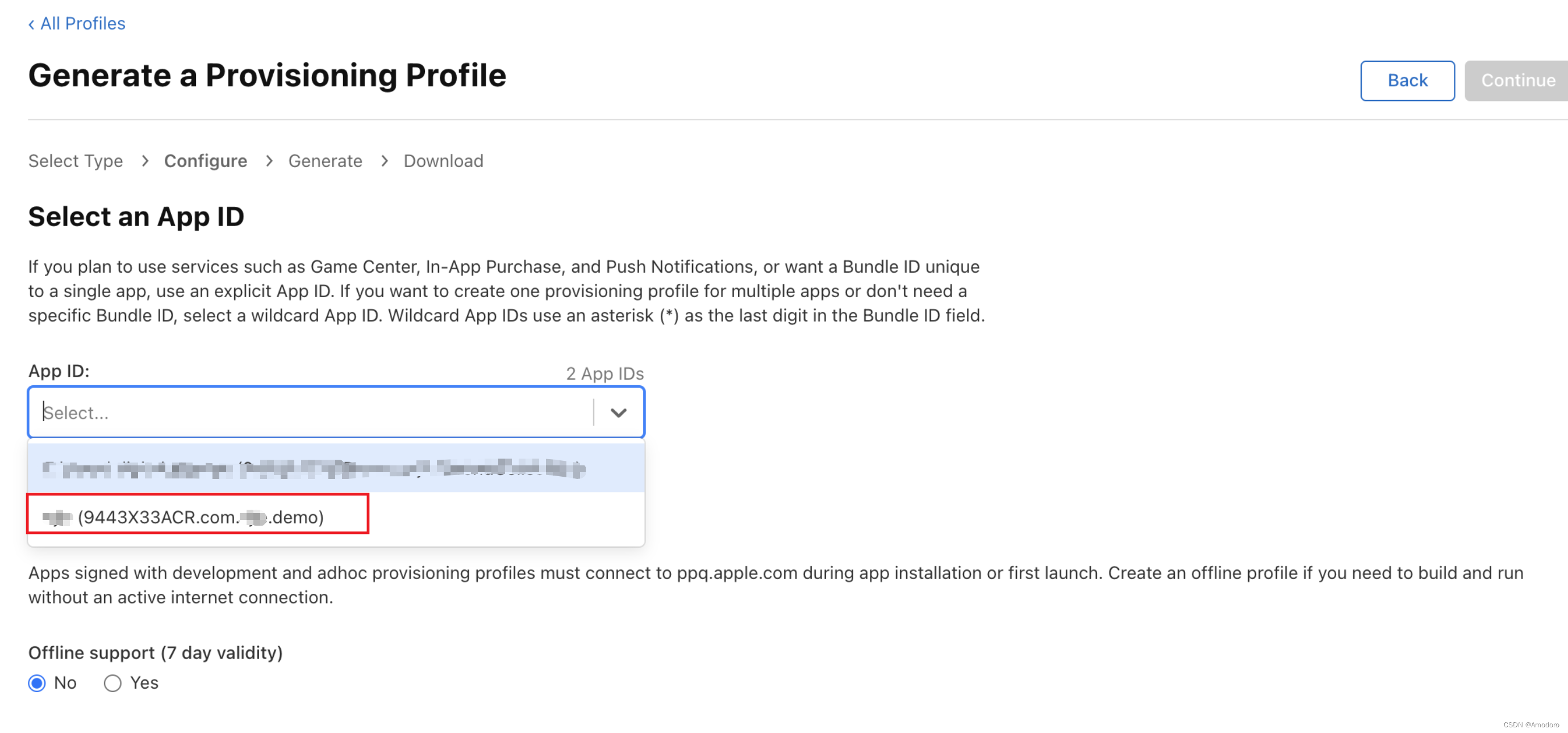
选择我们添加的证书Certificates
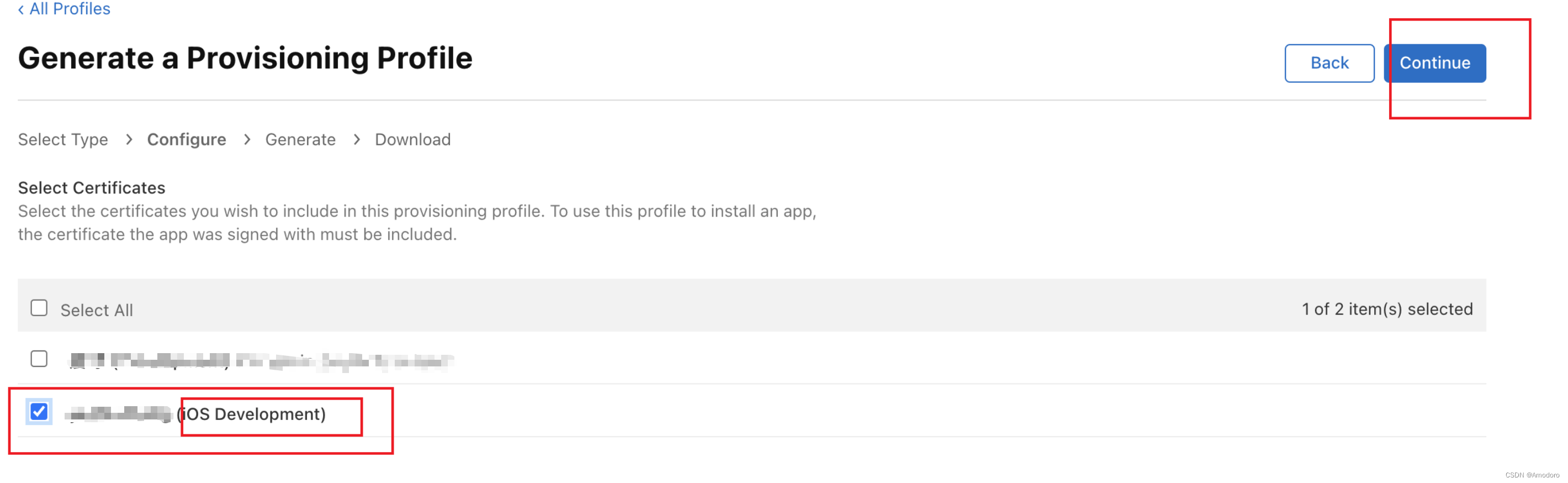
关联我们测试的苹果手机UDID设备
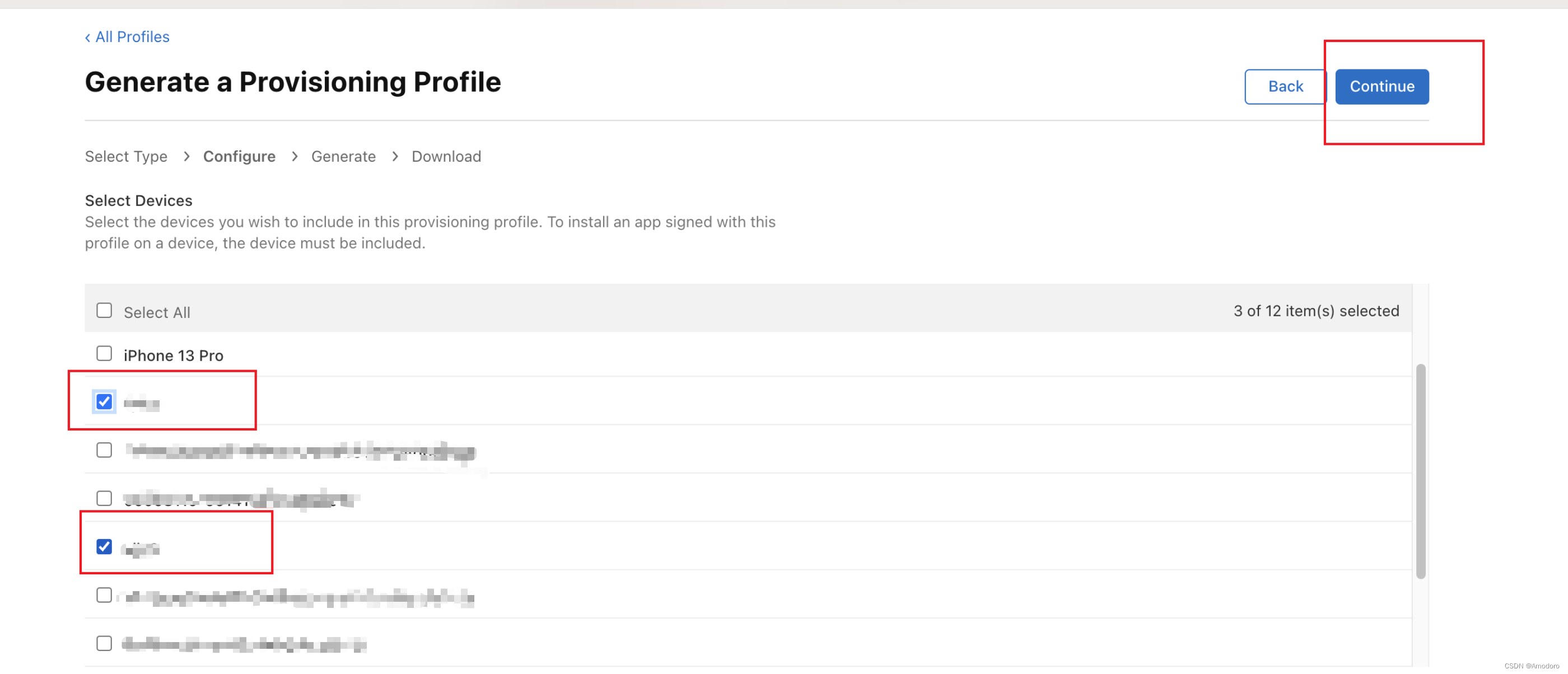
设置配置profile文件名称,然后生成profile文件

12. 打包IOS应用
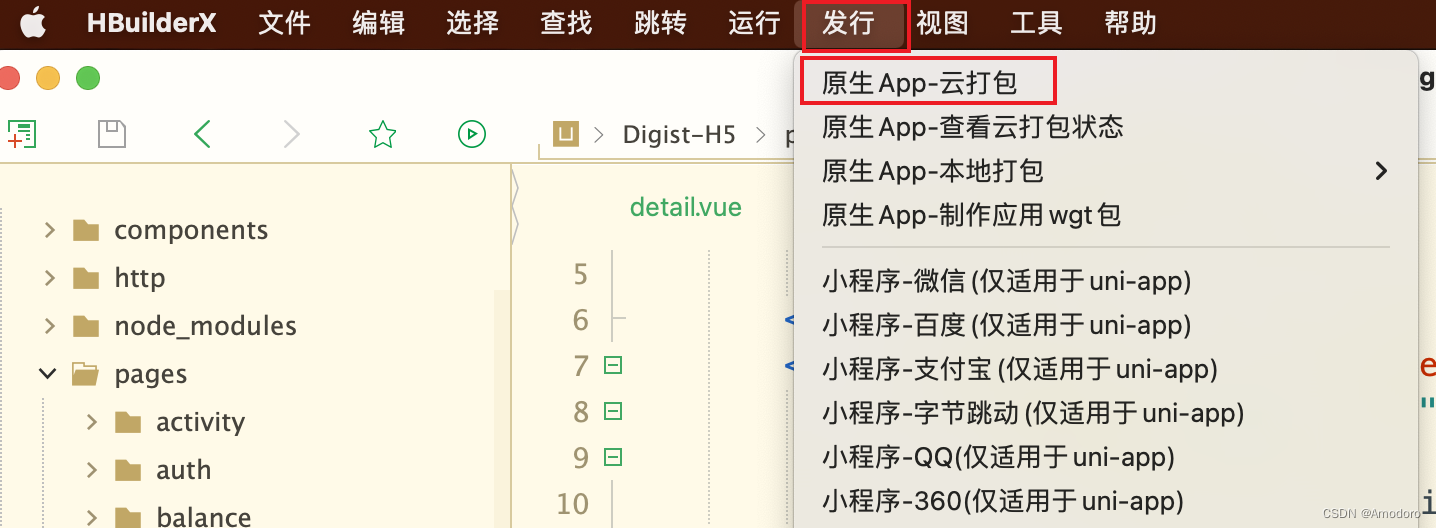
选择生成的profile文件
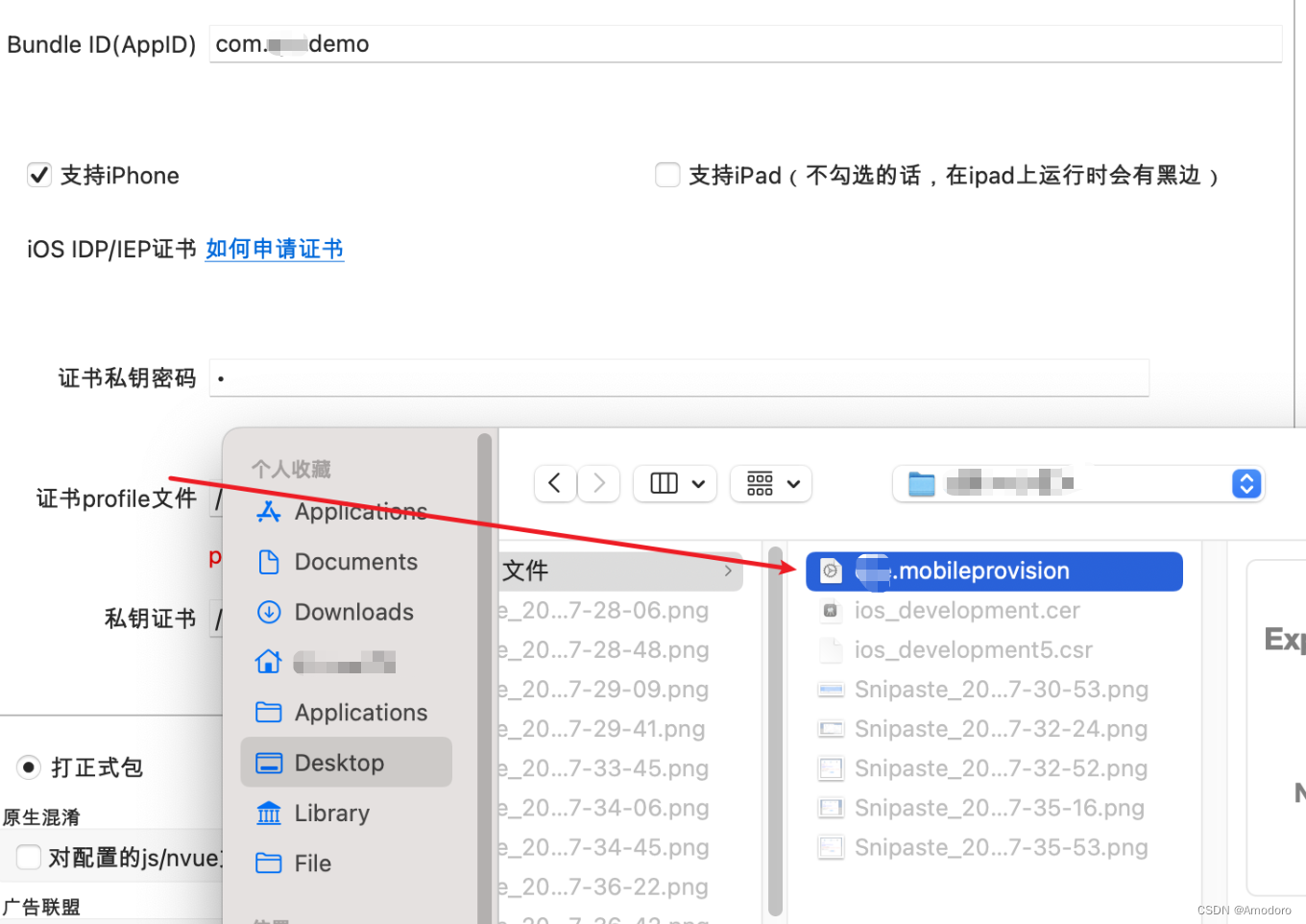
下载p12文件,添加到私钥证书
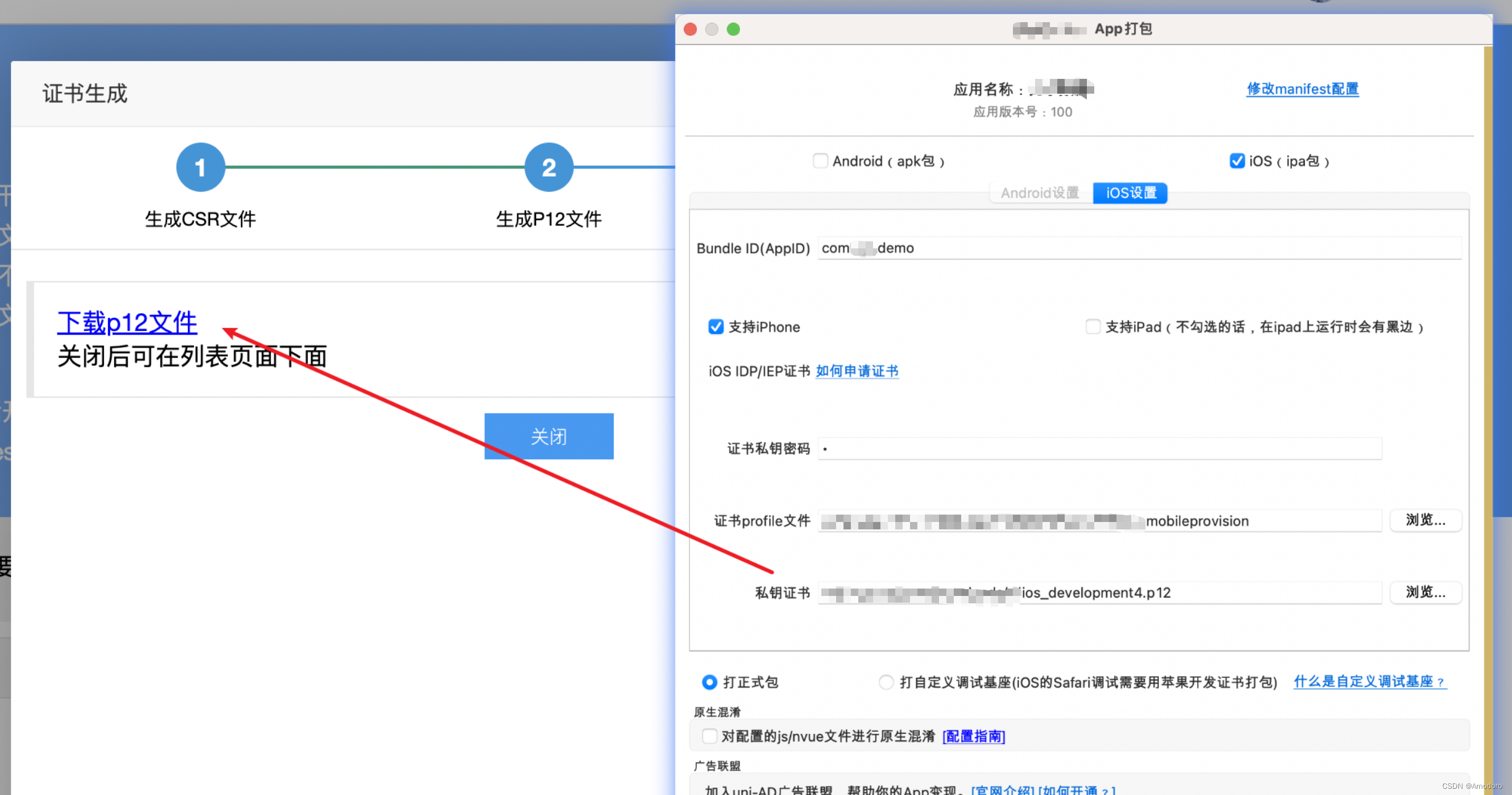
填写证书私钥密码,之前生成P12证书步骤有写
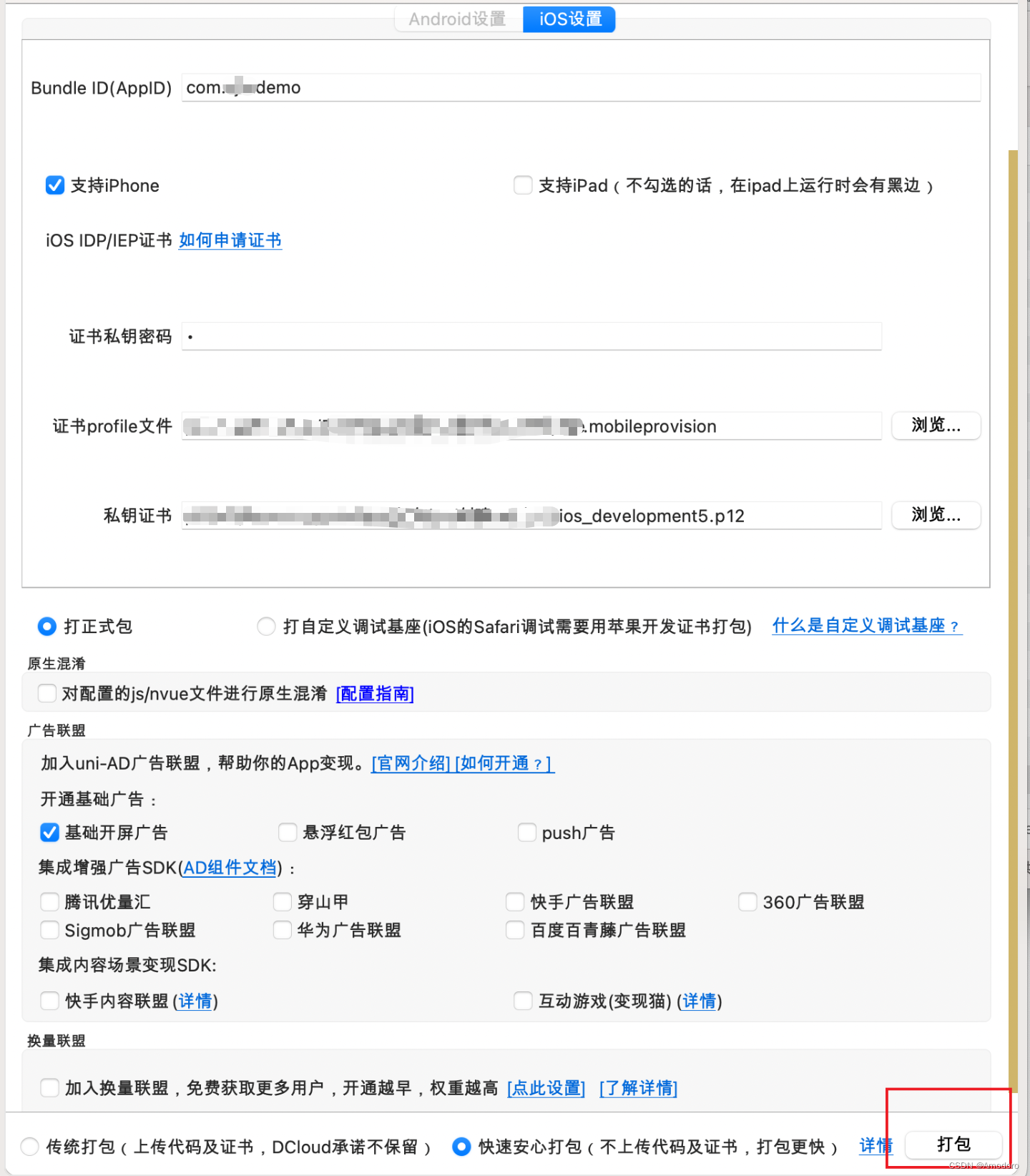
13. 打包!!!
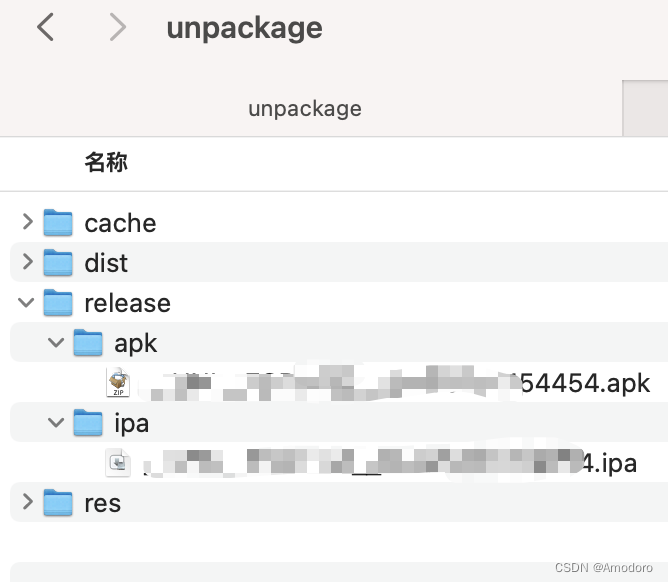
14. 打包完成后的文件在这里
项目根路径unpackage下
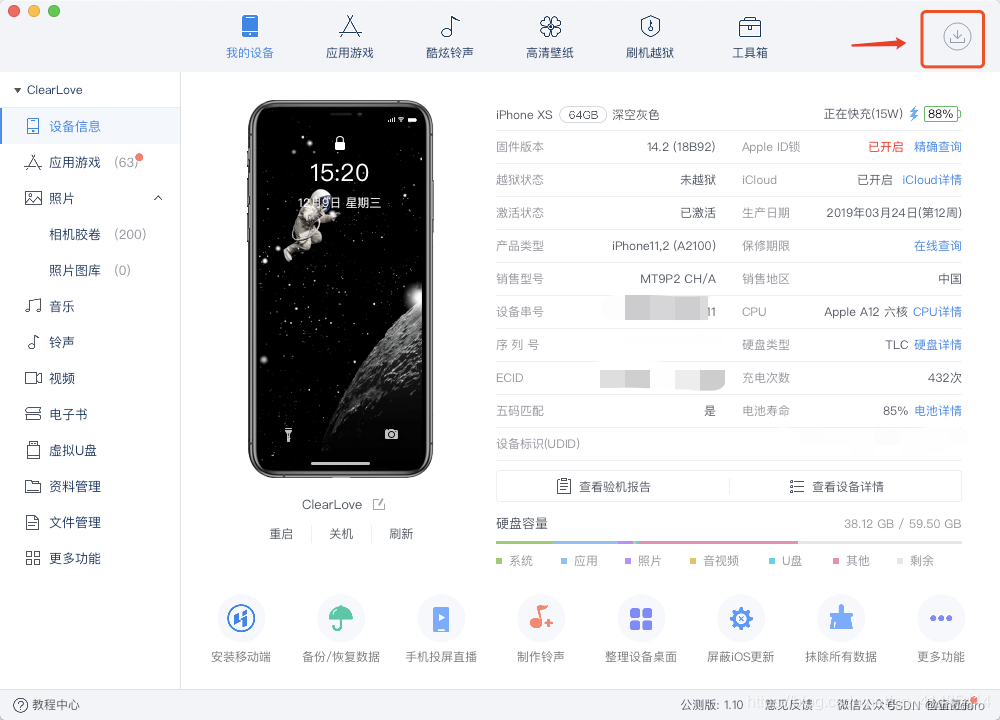
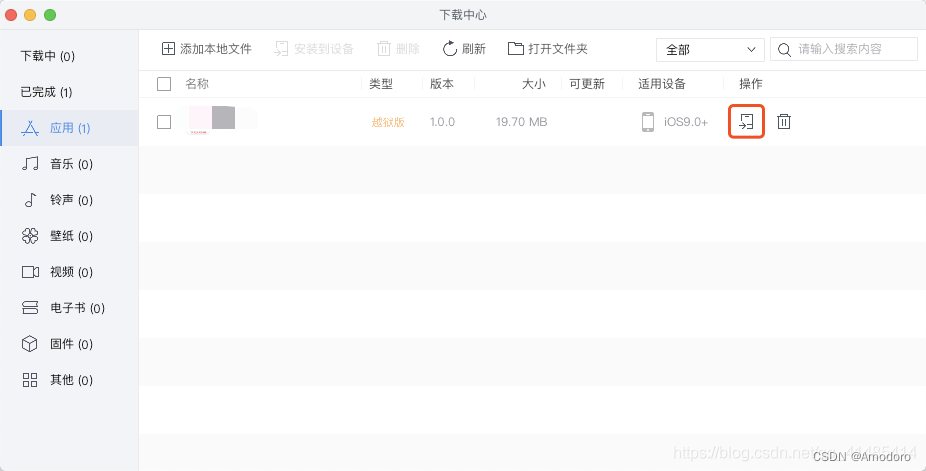
15. 连接爱思助手安装应用测试
这两张图是网络上拿的。。
16. 发布到App Store上
或
https://note.youdao.com/ynoteshare/index.html?id=00a6cb53002d052c21aeddd4d1ded1c8
发布App
打包友情链接
【 uniapp 】打包Android的apk(原生APP-云打包),及发布测试
uni-app打包到上架Android , ios完整详细流程
通过uniapp打包生成的ipa安装包如何上架appstore